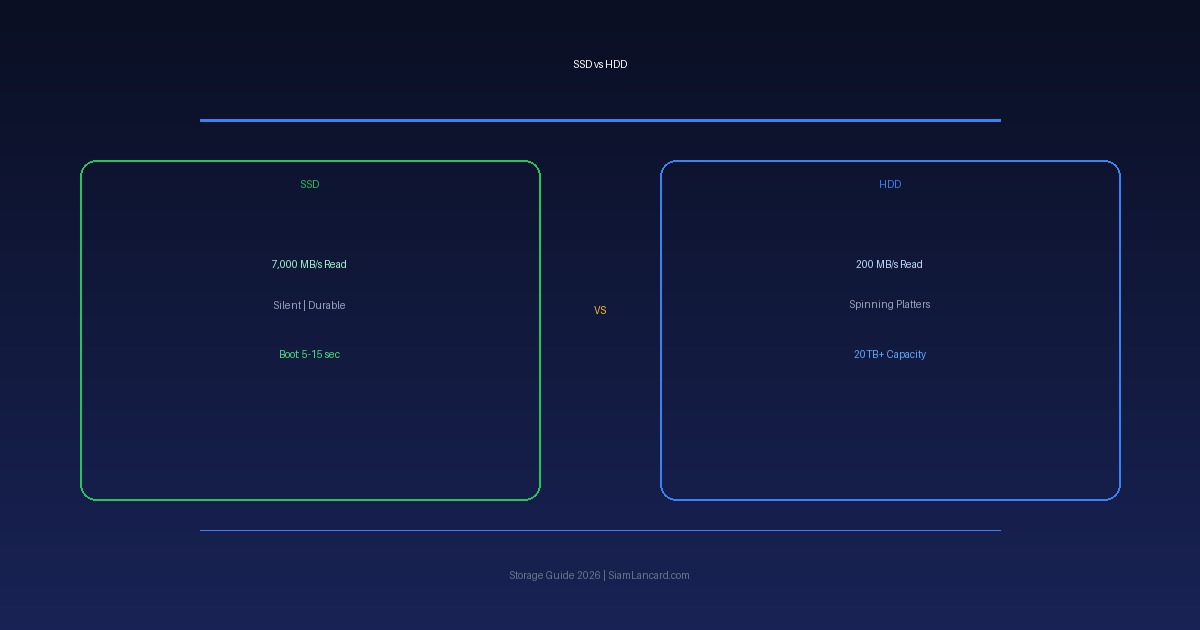
ถ้าคุณกำลังจะซื้อคอมพิวเตอร์เครื่องใหม่ หรือกำลังคิดจะอัพเกรดเครื่องเก่า คำถามยอดฮิตที่หลายคนสงสัยก็คือ SSD กับ HDD ต่างกันยังไง? ควรเลือกตัวไหนดี? ในปี 2568 ที่เทคโนโลยีสื่อเก็บข้อมูลก้าวหน้าไปมาก ทั้ง SSD ที่เร็วขึ้นเรื่อย ๆ จนเกินจินตนาการ และ HDD ที่ยังคงมีที่ทางของตัวเองในหลายกรณีใช้งาน
บทความนี้จะพาคุณเจาะลึกทุกแง่มุมของสื่อเก็บข้อมูลทั้งสองชนิด ตั้งแต่หลักการทำงานเบื้องลึก ความเร็วในทุกมิติ ความทนทาน ราคา ไปจนถึงคำแนะนำรุ่นยอดนิยมประจำปี 2568 พร้อมวิธีอัพเกรดแบบ Step by Step ให้คุณตัดสินใจเลือกได้ถูกต้องตรงกับการใช้งานของคุณ ไม่ว่าจะเป็นเกมเมอร์ ช่างตัดต่อวิดีโอ สาย NAS หรือใช้งานทั่วไป
SSD กับ HDD ต่างกันยังไง? ทำความเข้าใจพื้นฐาน
ก่อนที่จะเปรียบเทียบรายละเอียดต่าง ๆ เราต้องเข้าใจก่อนว่า SSD และ HDD คืออะไร มีโครงสร้างภายในเป็นอย่างไร ทำงานต่างกันตรงไหน และมีที่มาที่ไปอย่างไร เพราะความเข้าใจพื้นฐานเหล่านี้จะช่วยให้คุณเลือกซื้อได้ถูกต้องมากขึ้น
HDD คืออะไร?
HDD (Hard Disk Drive) หรือที่คนไทยเรียกกันติดปากว่า “ฮาร์ดดิสก์” คือสื่อเก็บข้อมูลแบบดั้งเดิมที่ใช้กันมานานหลายสิบปี ภายในตัว HDD ประกอบด้วยชิ้นส่วนกลไกหลายชิ้นที่ทำงานร่วมกัน ได้แก่:
- จานแม่เหล็ก (Magnetic Platter): เป็นแผ่นจานกลมเคลือบสารแม่เหล็กที่หมุนด้วยความเร็วสูง โดยทั่วไปอยู่ที่ 5,400 รอบต่อนาที (RPM) สำหรับรุ่นประหยัดพลังงาน หรือ 7,200 RPM สำหรับรุ่นมาตรฐาน HDD บางรุ่นมีจานแม่เหล็กหลายแผ่นซ้อนกัน เพื่อเพิ่มความจุ
- หัวอ่าน/เขียน (Actuator Arm & Read/Write Head): เป็นแขนกลที่เคลื่อนไปมาเหนือจานแม่เหล็กด้วยความแม่นยำสูงมาก (ห่างจากผิวจานเพียง 3-5 นาโนเมตร) ทำหน้าที่อ่านและเขียนข้อมูลโดยการเปลี่ยนทิศทางของสนามแม่เหล็กบนจาน
- มอเตอร์ Spindle: เป็นมอเตอร์ที่ทำหน้าที่หมุนจานแม่เหล็กด้วยความเร็วคงที่ตลอดเวลาที่ HDD ทำงาน ใช้ตลับลูกปืนหรือ Fluid Dynamic Bearing (FDB) เพื่อลดเสียงและแรงสั่นสะเทือน
- แผงวงจร Controller: ทำหน้าที่ควบคุมการทำงานทั้งหมด แปลงสัญญาณระหว่างคอมพิวเตอร์กับหัวอ่าน/เขียน และจัดการ Error Correction
เนื่องจาก HDD มีชิ้นส่วนกลไกที่เคลื่อนไหวตลอดเวลา จึงมีข้อจำกัดเรื่องความเร็วในการเข้าถึงข้อมูล (Seek Time) ซึ่งอยู่ที่ประมาณ 5-15 มิลลิวินาที และมีความเสี่ยงต่อความเสียหายจากการกระแทกหรือสั่นสะเทือน เพราะอาจทำให้หัวอ่านสัมผัสกับผิวจานแม่เหล็ก (Head Crash) ซึ่งจะทำให้สูญเสียข้อมูลอย่างถาวร แต่ข้อดีหลักของ HDD คือสามารถผลิตได้ในความจุที่สูงมาก (สูงสุด 24+ TB) ในราคาที่ถูกกว่า SSD มาก
SSD คืออะไร?
SSD (Solid State Drive) คือไดรฟ์แบบโซลิดสเตตที่เก็บข้อมูลบนชิปอิเล็กทรอนิกส์ โดยไม่มีชิ้นส่วนกลไกใด ๆ เคลื่อนไหว คำว่า “Solid State” หมายถึง “สถานะของแข็ง” บ่งบอกว่าภายในไม่มีชิ้นส่วนเคลื่อนไหว ต่างจาก HDD ที่มีจานหมุนและแขนกล ภายใน SSD ประกอบด้วย:
- ชิป NAND Flash: เป็นหน่วยความจำแบบ Non-Volatile (ไม่สูญเสียข้อมูลเมื่อไม่มีไฟ) เก็บข้อมูลในเซลล์ที่เรียกว่า Floating Gate Transistor โดยดักจับอิเล็กตรอนไว้ในเกตที่หุ้มด้วยฉนวน NAND Flash สมัยใหม่ใช้เทคโนโลยี 3D NAND ที่ซ้อนเซลล์เป็นชั้น ๆ ในแนวตั้ง (มากกว่า 200 ชั้น) เพื่อเพิ่มความจุโดยไม่ต้องลดขนาดเซลล์
- Controller: เปรียบเสมือนสมองของ SSD ทำหน้าที่จัดการการอ่าน/เขียนข้อมูล, Error Correction (ECC), Wear Leveling (กระจายการเขียนให้ทั่วทุกเซลล์เพื่อยืดอายุ), Garbage Collection (เคลียร์ Block ที่ไม่ใช้), TRIM Support และฟีเจอร์อื่น ๆ อีกมากมาย
- DRAM Cache: (ในรุ่นที่มี) เป็น RAM ขนาดเล็กสำหรับเก็บ FTL (Flash Translation Layer) Mapping Table ซึ่งเป็นตารางที่แปลง Logical Address เป็น Physical Address ช่วยให้ค้นหาตำแหน่งข้อมูลได้เร็วขึ้น
เนื่องจากไม่มีชิ้นส่วนเคลื่อนไหว SSD จึงมีข้อดีหลายประการ เข้าถึงข้อมูลได้เร็วกว่า HDD หลายสิบถึงหลายร้อยเท่า (Access Time ต่ำกว่า 0.1 มิลลิวินาที เทียบกับ 5-15 มิลลิวินาทีของ HDD) ทนทานต่อแรงกระแทกและสั่นสะเทือน ไม่มีเสียงรบกวน และใช้พลังงานน้อยกว่า แต่ราคาต่อ GB ยังสูงกว่า HDD อยู่พอสมควร แม้จะลดลงอย่างต่อเนื่องทุกปี
ประวัติโดยย่อ
HDD ถูกคิดค้นครั้งแรกโดย IBM ในปี 1956 รุ่น IBM 350 RAMAC (Random Access Method of Accounting and Control) มีขนาดเท่าตู้เย็นสองตู้ หนักกว่า 1 ตัน ใช้จานแม่เหล็กขนาด 24 นิ้ว จำนวน 50 แผ่น เก็บข้อมูลได้เพียง 5 MB ค่าเช่ารายเดือนอยู่ที่ประมาณ 3,200 ดอลลาร์ หลังจากนั้น HDD ก็พัฒนาอย่างต่อเนื่อง จนมาถึงยุคปัจจุบันที่มีขนาดเล็กลงเหลือ 2.5 นิ้วและ 3.5 นิ้ว แต่เก็บข้อมูลได้มากถึง 24 TB ขึ้นไป ราคาถูกลงจนคนทั่วไปซื้อได้สบาย ๆ
SSD มีแนวคิดมาตั้งแต่ทศวรรษ 1950 ในรูปแบบ Core Memory และ Drum Memory แต่ SSD ที่ใช้ Flash Memory อย่างที่เรารู้จักเริ่มพัฒนาในช่วงปลายทศวรรษ 1980 โดย SSD เริ่มเข้าสู่ตลาดผู้บริโภคในราวปี 2007-2008 ด้วยรุ่นอย่าง Intel X25-M ที่ทำให้คนทั่วไปเริ่มรู้จัก SSD แต่เริ่มเป็นที่นิยมจริง ๆ ในช่วงปี 2010 เป็นต้นมา เมื่อราคาเริ่มลดลงจนเข้าถึงได้ ปัจจุบัน SSD กลายเป็นมาตรฐานในโน้ตบุ๊คและ Desktop เกือบทุกรุ่น และกำลังทดแทน HDD ในหลายกรณีใช้งานอย่างรวดเร็ว
เปรียบเทียบ SSD vs HDD แบบละเอียด 2568
มาดูการเปรียบเทียบแบบจัดเต็มทุกด้าน เพื่อให้คุณเห็นภาพชัดว่า SSD และ HDD ต่างกันตรงไหนบ้าง ข้อมูลทั้งหมดอ้างอิงจากผลทดสอบจริงและสเปคจากผู้ผลิตปี 2568
ความเร็วอ่าน/เขียน (Sequential & Random IOPS)
นี่คือข้อแตกต่างที่เห็นได้ชัดที่สุดและสำคัญที่สุดระหว่าง SSD และ HDD ในด้าน Sequential Read/Write ซึ่งเป็นการอ่าน/เขียนข้อมูลแบบต่อเนื่อง เช่น การ Copy ไฟล์ขนาดใหญ่:
- HDD (SATA 7200RPM): อ่านได้ประมาณ 80-200 MB/s ขึ้นอยู่กับว่าหัวอ่านอยู่ตรงขอบนอก (เร็ว) หรือขอบใน (ช้า) ของจานแม่เหล็ก
- SSD (SATA): อ่านได้ประมาณ 500-560 MB/s ซึ่งถูกจำกัดโดย SATA III Interface ที่ Bandwidth สูงสุด 6 Gbps
- SSD (NVMe PCIe Gen3): อ่านได้ประมาณ 2,000-3,500 MB/s
- SSD (NVMe PCIe Gen4): อ่านได้ประมาณ 5,000-7,400 MB/s
- SSD (NVMe PCIe Gen5): อ่านได้สูงสุดถึง 12,000-14,500 MB/s ซึ่งเร็วกว่า HDD มากกว่า 70 เท่า
แต่ตัวเลขที่สำคัญกว่า Sequential สำหรับการใช้งานจริง คือ Random IOPS (Input/Output Operations Per Second) ซึ่งเป็นการอ่าน/เขียนข้อมูลขนาดเล็ก (4KB blocks) แบบสุ่มจากตำแหน่งต่าง ๆ ซึ่งตรงกับการใช้งานจริง เช่น การบูตระบบปฏิบัติการ เปิดโปรแกรมหลายตัว โหลดเกม เปิดหน้าเว็บ ในด้านนี้ SSD เร็วกว่า HDD ประมาณ 50-100 เท่า ซึ่งเป็นเหตุผลหลักที่การเปลี่ยนจาก HDD เป็น SSD ทำให้รู้สึกว่าเครื่องเร็วขึ้นอย่างชัดเจน
- HDD: ประมาณ 75-150 IOPS (จำกัดโดย Seek Time ของหัวอ่าน)
- SSD SATA: ประมาณ 70,000-100,000 IOPS
- SSD NVMe: ประมาณ 500,000-1,500,000+ IOPS
ความทนทานและอายุการใช้งาน (MTBF, TBW, DWPD)
หลายคนกังวลว่า SSD มีอายุจำกัด ซึ่งในทางเทคนิคก็จริง เพราะ Flash NAND มีจำนวนรอบการเขียน (Write/Erase Cycle) ที่จำกัดในแต่ละเซลล์ แต่ในทางปฏิบัติ SSD สมัยใหม่มีอายุยาวนานมากจนไม่ต้องกังวล สำหรับการใช้งานทั่วไป มาดูตัวเลขที่เกี่ยวข้อง:
- TBW (Terabytes Written): SSD ขนาด 1TB ทั่วไปรองรับการเขียนได้ 300-600 TBW หรือมากกว่า หมายความว่าคุณสามารถเขียนข้อมูลรวม 300-600 TB ตลอดอายุการใช้งาน ตัวอย่างเช่น Samsung 990 Pro 1TB มี TBW อยู่ที่ 600 TB สำหรับผู้ใช้ทั่วไปที่เขียนข้อมูลวันละ 40-50 GB จะใช้ได้นานกว่า 15-30 ปี ซึ่งนานกว่าอายุของเทคโนโลยีรุ่นนั้น ๆ แน่นอน
- MTBF (Mean Time Between Failures): SSD มักมี MTBF อยู่ที่ 1.5-2 ล้านชั่วโมง ขณะที่ HDD อยู่ที่ประมาณ 0.8-1.2 ล้านชั่วโมง ตัวเลขนี้เป็นค่าทางสถิติ ไม่ได้หมายความว่า SSD จะใช้ได้นาน 2 ล้านชั่วโมงจริง ๆ
- DWPD (Drive Writes Per Day): ตัวเลขนี้ใช้กับ SSD ระดับ Enterprise เป็นหลัก บอกว่าสามารถเขียนทั้งไดรฟ์ได้กี่ครั้งต่อวันตลอดระยะเวลารับประกัน เช่น SSD 1TB ที่มี DWPD = 1 หมายความว่าเขียนได้ 1TB ต่อวันตลอด 5 ปี
ข้อดีของ HDD ในเรื่องอายุคือไม่มีข้อจำกัดเรื่องจำนวนรอบการเขียน สามารถเขียนทับได้ไม่จำกัดในทางทฤษฎี แต่ข้อเสียที่สำคัญคือมีชิ้นส่วนกลไกที่สึกหรอจากการใช้งาน และเสียหายได้ง่ายจากการกระแทก ตกพื้น หรือสั่นสะเทือนแรง ๆ ตลับลูกปืนของมอเตอร์ก็เสื่อมสภาพตามเวลา รายงานจาก Backblaze ซึ่งเป็นบริษัทที่ใช้ HDD หลายแสนลูก แสดงให้เห็นว่า HDD มีอัตราการเสียสูงขึ้นอย่างชัดเจนหลังใช้งานเกิน 3-4 ปี
ขนาดและน้ำหนัก
SSD มีขนาดเล็กและเบากว่า HDD มาก ซึ่งเป็นเหตุผลสำคัญที่โน้ตบุ๊คสมัยใหม่เลือกใช้ SSD เป็นหลัก เพราะช่วยให้ออกแบบเครื่องให้บางและเบาได้:
- HDD 3.5 นิ้ว (Desktop): ขนาด 14.6 × 10.2 × 2.6 ซม. หนักประมาณ 400-700 กรัม ต้องใช้ช่องใส่ Drive Bay ขนาด 3.5 นิ้วในเคส
- HDD 2.5 นิ้ว (Laptop): ขนาด 10 × 7 × 0.7 ซม. หนักประมาณ 90-120 กรัม
- SSD 2.5 นิ้ว (SATA): ขนาดเท่า HDD 2.5 นิ้ว แต่หนักเพียง 30-60 กรัม เพราะภายในเป็นแผงวงจร ไม่มีจานแม่เหล็กหนัก ๆ
- SSD M.2 (NVMe): ขนาดเพียง 8 × 2.2 × 0.2 ซม. (ขนาด M.2 2280 มาตรฐาน) หนักประมาณ 6-10 กรัม เล็กเท่าแผ่นหมากฝรั่ง ไม่ต้องต่อสายใด ๆ เสียบตรงบนเมนบอร์ดได้เลย
การใช้พลังงาน
SSD ใช้พลังงานน้อยกว่า HDD อย่างเห็นได้ชัด ซึ่งส่งผลโดยตรงต่อระยะเวลาการใช้แบตเตอรี่ของโน้ตบุ๊ค และค่าไฟฟ้าในระยะยาวสำหรับเซิร์ฟเวอร์ที่มีไดรฟ์จำนวนมาก:
- HDD: ใช้พลังงาน 6-15 วัตต์ขณะทำงาน (Active) และ 2-4 วัตต์ขณะ Idle เพราะมอเตอร์ยังคงหมุนจานอยู่ตลอดเวลา
- SSD SATA: ใช้พลังงาน 2-5 วัตต์ขณะทำงาน และ 0.05-0.5 วัตต์ขณะ Idle
- SSD NVMe: ใช้พลังงาน 3-8 วัตต์ขณะทำงาน Peak แต่สามารถลดลงต่ำมาก 0.01-0.1 วัตต์ขณะ Idle ด้วยเทคโนโลยี L1.2 Power State ซึ่ง HDD ทำไม่ได้เพราะต้องหมุนจานตลอดเวลา
ในการใช้งานจริงกับโน้ตบุ๊ค การเปลี่ยนจาก HDD เป็น SSD สามารถเพิ่มระยะเวลาการใช้แบตเตอรี่ได้ประมาณ 30-60 นาที ขึ้นอยู่กับขนาดแบตเตอรี่และรูปแบบการใช้งาน
เสียงและความร้อน
HDD มีเสียงหมุนของจานแม่เหล็กอย่างต่อเนื่อง (เสียงหวี่) และเสียง “คลิก” ของหัวอ่าน/เขียนที่เคลื่อนไปมา โดยเฉพาะ HDD รุ่น 7200RPM ที่จะมีเสียงค่อนข้างชัด สังเกตได้ง่ายในห้องเงียบ ๆ นอกจากนี้ HDD ยังสร้างความร้อนจากมอเตอร์หมุนและแรงเสียดทานอีกด้วย อุณหภูมิขณะใช้งานอยู่ที่ 35-50 องศาเซลเซียส
SSD ไม่มีเสียงเลย เพราะไม่มีชิ้นส่วนเคลื่อนไหว ทำงานเงียบสนิท 100% แต่ SSD NVMe ความเร็วสูง โดยเฉพาะ Gen4 ระดับ Top-End และ Gen5 อาจมีความร้อนสูงเมื่อทำงานหนักต่อเนื่อง (สูงถึง 70-90 องศาเซลเซียสโดยไม่มีฮีทซิงค์) จึงแนะนำให้ใช้ฮีทซิงค์หรือ Thermal Pad เพื่อป้องกัน Thermal Throttling ที่จะทำให้ SSD ลดความเร็วลงอัตโนมัติเมื่อร้อนเกินไป เมนบอร์ดรุ่นใหม่ส่วนใหญ่มีฮีทซิงค์สำหรับ M.2 SSD มาให้ในตัว
ราคาต่อ GB (แนวโน้ม 2568)
ราคา SSD ลดลงอย่างต่อเนื่องทุกปี ในช่วง 5 ปีที่ผ่านมาราคาลดลงกว่า 50% และแนวโน้มยังคงลดต่อไป ในปี 2568 ราคาโดยประมาณในประเทศไทย:
- HDD: ประมาณ 0.5-0.8 บาท/GB (HDD 1TB ราคา 500-800 บาท, 4TB ราคา 2,500-3,500 บาท)
- SSD SATA: ประมาณ 1.5-2.5 บาท/GB (SSD SATA 1TB ราคา 1,500-2,500 บาท)
- SSD NVMe Gen4: ประมาณ 2-3.5 บาท/GB (NVMe 1TB ราคา 2,000-3,500 บาท)
- SSD NVMe Gen5: ประมาณ 4-7 บาท/GB (NVMe Gen5 1TB ราคา 4,000-7,000 บาท)
แม้ SSD จะยังแพงกว่า HDD แต่ช่องว่างราคาแคบลงเรื่อย ๆ ที่น่าสนใจคือ SSD NVMe ระดับเริ่มต้น (เช่น Kingston NV2) มีราคาใกล้เคียงกับ SSD SATA แล้ว ทำให้ SSD SATA เริ่มสูญเสียความคุ้มค่า ยกเว้นกรณีที่เครื่องไม่มีสล็อต M.2
ความจุสูงสุด
ในแง่ความจุสูงสุดที่มีขายสำหรับผู้บริโภค HDD ยังเป็นผู้นำอยู่:
- HDD: สูงสุด 24-30 TB สำหรับรุ่น Consumer (เช่น Seagate Exos, WD Ultrastar) และสูงกว่านี้สำหรับ Enterprise ด้วยเทคโนโลยี HAMR (Heat-Assisted Magnetic Recording) ที่กำลังพัฒนา คาดว่าจะเห็น HDD ขนาด 50+ TB ในอนาคตอันใกล้
- SSD: สูงสุด 4-8 TB สำหรับรุ่น Consumer NVMe และสูงสุดถึง 60-100 TB สำหรับ Enterprise แต่ราคาสูงมาก (SSD 8TB ราคาหลายหมื่นบาท)
ตารางเปรียบเทียบ SSD vs HDD ฉบับสมบูรณ์
| หัวข้อ | HDD | SSD SATA | SSD NVMe |
|---|---|---|---|
| ความเร็วอ่าน (Sequential) | 80-200 MB/s | 500-560 MB/s | 3,500-14,500 MB/s |
| ความเร็วเขียน (Sequential) | 80-180 MB/s | 400-530 MB/s | 2,500-12,000 MB/s |
| Random IOPS (อ่าน) | 75-150 | 70,000-100,000 | 500,000-1,500,000+ |
| เวลาบูต Windows 11 | 30-60 วินาที | 10-15 วินาที | 5-10 วินาที |
| ราคา/GB (2568) | 0.5-0.8 บาท | 1.5-2.5 บาท | 2-7 บาท |
| ความจุสูงสุด (Consumer) | 24 TB | 8 TB | 4 TB |
| ความทนทาน (กระแทก) | ต่ำ (มีชิ้นส่วนเคลื่อนไหว) | สูง (ไม่มีชิ้นส่วนเคลื่อนไหว) | สูง (ไม่มีชิ้นส่วนเคลื่อนไหว) |
| เสียง | มี (หมุน+หัวอ่าน) | ไม่มี | ไม่มี |
| พลังงาน (Active) | 6-15W | 2-5W | 3-8W (Peak) |
| พลังงาน (Idle) | 2-4W | 0.05-0.5W | 0.01-0.1W |
| น้ำหนัก | 400-700g (3.5″) | 30-60g (2.5″) | 6-10g (M.2) |
| MTBF | ~1 ล้านชม. | ~1.5 ล้านชม. | ~2 ล้านชม. |
| รับประกัน | 2-3 ปี | 3-5 ปี | 5 ปี |
ประเภทของ SSD ที่ต้องรู้
SSD ไม่ได้มีแค่ชนิดเดียว การเลือก SSD ให้เหมาะกับการใช้งานและเมนบอร์ดของคุณ ต้องเข้าใจประเภทต่าง ๆ ให้ดีก่อน
SATA SSD (2.5 นิ้ว)
SATA SSD เป็น SSD ขนาด 2.5 นิ้วที่เชื่อมต่อผ่าน SATA III Interface ให้ความเร็วสูงสุดประมาณ 560 MB/s ซึ่งถูกจำกัดโดยคอขวดของ SATA III Interface ที่ Bandwidth สูงสุดเพียง 6 Gbps (ประมาณ 600 MB/s ตามทฤษฎี) แม้จะช้ากว่า NVMe มาก แต่ก็ยังเร็วกว่า HDD 3-5 เท่า
ข้อดีหลักของ SATA SSD คือเข้ากันได้กับคอมพิวเตอร์เกือบทุกรุ่นที่มีพอร์ต SATA สามารถใช้แทน HDD 2.5 นิ้วได้โดยตรง เหมาะสำหรับการอัพเกรดเครื่องเก่าที่ไม่มีสล็อต M.2 และราคาถูกที่สุดในบรรดา SSD ทั้งหมด รุ่นยอดนิยมเช่น Samsung 870 EVO, Crucial MX500, Kingston A400
NVMe SSD (M.2 PCIe Gen3/4/5)
NVMe (Non-Volatile Memory Express) เป็น Protocol ที่ออกแบบมาสำหรับ SSD โดยเฉพาะ แทนที่ AHCI ที่ออกแบบมาสำหรับ HDD ในยุคก่อน NVMe ทำงานผ่าน PCIe Bus โดยตรง รองรับคิวการทำงานได้ถึง 65,535 คิว (เทียบกับ AHCI ที่มีแค่ 1 คิว) จึงให้ทั้ง Bandwidth สูงและ Latency ต่ำ:
- PCIe Gen3 x4: สูงสุดประมาณ 3,500 MB/s (เช่น Samsung 970 EVO Plus, WD SN750)
- PCIe Gen4 x4: สูงสุดประมาณ 7,400 MB/s (เช่น Samsung 990 Pro, WD SN850X, Crucial T500)
- PCIe Gen5 x4: สูงสุดประมาณ 14,500 MB/s (เช่น Crucial T705, Samsung 990 EVO Plus Gen5)
NVMe SSD มีฟอร์มแฟคเตอร์หลักคือ M.2 2280 (กว้าง 22 มม. ยาว 80 มม.) ซึ่งเป็นมาตรฐานของเมนบอร์ดและโน้ตบุ๊ครุ่นใหม่ ติดตั้งง่ายเพียงเสียบเข้าสล็อตและขันสกรู 1 ตัว ประหยัดพื้นที่ ไม่ต้องต่อสายใด ๆ
SLC vs MLC vs TLC vs QLC
ชิป NAND Flash ใน SSD แบ่งตามจำนวนบิตที่เก็บต่อเซลล์ ซึ่งส่งผลต่อความเร็ว ความทนทาน และราคา:
| ชนิด | บิต/เซลล์ | ความเร็ว | ความทนทาน (P/E Cycles) | ราคา | ใช้ใน |
|---|---|---|---|---|---|
| SLC (Single-Level Cell) | 1 | เร็วสุด | สูงสุด (~100,000 cycles) | แพงสุด | Enterprise, SSD Cache |
| MLC (Multi-Level Cell) | 2 | เร็ว | สูง (~10,000 cycles) | แพง | Enterprise, Pro Consumer |
| TLC (Triple-Level Cell) | 3 | ปานกลาง | ปานกลาง (~3,000 cycles) | คุ้มค่า | Consumer ทั่วไป (ส่วนใหญ่) |
| QLC (Quad-Level Cell) | 4 | ช้าสุด | ต่ำสุด (~1,000 cycles) | ถูกสุด | Storage เน้นราคาและความจุ |
สำหรับผู้ใช้ทั่วไป TLC เป็นตัวเลือกที่คุ้มค่าที่สุด สมดุลระหว่างราคา ความเร็ว และความทนทาน SSD TLC สมัยใหม่ใช้เทคนิค SLC Caching ที่จอง NAND ส่วนหนึ่งให้ทำงานในโหมด SLC เพื่อเพิ่มความเร็วในการเขียน Buffer ช่วยให้ประสิทธิภาพดีขึ้นอย่างมากในงานทั่วไป ส่วน QLC เหมาะกับการเก็บข้อมูลที่อ่านเป็นหลักและไม่ต้องเขียนบ่อย
DRAM vs DRAM-less
SSD บางรุ่นมีชิป DRAM Cache ติดตั้งอยู่ ซึ่งใช้สำหรับเก็บ FTL (Flash Translation Layer) Mapping Table เป็นตารางที่ Controller ใช้แปลง Logical Block Address (LBA) ที่ OS ส่งมา เป็น Physical Block Address บน NAND Flash ช่วยให้ค้นหาตำแหน่งข้อมูลได้เร็วขึ้นมาก
- SSD มี DRAM: ประสิทธิภาพสม่ำเสมอแม้ทำงานหนัก เหมาะกับงานที่ต้องอ่าน/เขียนบ่อยและหลากหลาย เช่น ติดตั้ง OS, งาน Database, Virtual Machine, งานตัดต่อวิดีโอ ตัวอย่างเช่น Samsung 990 Pro, WD SN850X, Crucial T500
- SSD ไม่มี DRAM (DRAM-less): ราคาถูกกว่า 10-30% แต่ประสิทธิภาพอาจลดลงเมื่อทำงานหนักต่อเนื่องหรือเมื่อ SSD เกือบเต็ม บางรุ่นใช้เทคโนโลยี HMB (Host Memory Buffer) ยืม RAM จากระบบ (ประมาณ 64MB) มาเก็บ Mapping Table แทน ซึ่งช่วยให้ประสิทธิภาพดีขึ้นใกล้เคียงรุ่นมี DRAM มากขึ้น ตัวอย่างเช่น Kingston NV2, WD SN580
ประเภทของ HDD ที่ต้องรู้
HDD ก็มีหลายประเภทตามการใช้งาน การเลือก HDD ผิดประเภทอาจทำให้เกิดปัญหาร้ายแรง เช่น ใช้ Desktop HDD ใน NAS อาจเจอปัญหาความร้อนและ Vibration จนเสียก่อนเวลาอันควร
Desktop HDD (7200RPM, CMR)
HDD สำหรับ Desktop ทั่วไป หมุนที่ 7200RPM ใช้เทคโนโลยี CMR (Conventional Magnetic Recording) ที่เขียนข้อมูลแบบไม่ทับซ้อนกัน ให้ประสิทธิภาพการเขียนที่ดีและสม่ำเสมอ รุ่นยอดนิยมเช่น WD Blue, Seagate Barracuda มีความจุ 1-8 TB เหมาะสำหรับเก็บข้อมูลทั่วไป เกม ไฟล์มัลติมีเดีย ใช้งาน 8-10 ชั่วโมงต่อวัน รับประกัน 2 ปี
NAS HDD (IronWolf, WD Red)
HDD ที่ออกแบบมาสำหรับอุปกรณ์ NAS (Network Attached Storage) โดยเฉพาะ มีคุณสมบัติพิเศษที่ Desktop HDD ไม่มี:
- 24/7 Operation: ออกแบบและทดสอบให้ทำงานต่อเนื่องตลอด 24 ชั่วโมง 7 วัน ไม่เหมือน Desktop HDD ที่ออกแบบมาสำหรับใช้งาน 8-10 ชั่วโมงต่อวัน
- Vibration Resistance (RV Sensor): มีเซ็นเซอร์ตรวจจับและชดเชยการสั่นสะเทือนแบบ Rotational Vibration (RV) ซึ่งสำคัญมากเมื่อใส่ HDD หลายลูกในเคส NAS เดียวกัน เพราะการสั่นจากลูกอื่นจะส่งผลกระทบ
- RAID Optimized: Firmware ปรับแต่งสำหรับการทำงานร่วมกับ RAID มีการจัดการ Error Recovery ที่เหมาะสม (TLER/ERC) ไม่ทำให้ RAID Controller เข้าใจผิดว่าไดรฟ์เสีย
- Workload Rating: รองรับ Workload สูงกว่า Desktop HDD โดยทั่วไป 180-300 TB/ปี (เทียบกับ Desktop ที่ 55 TB/ปี)
รุ่นยอดนิยมเช่น Seagate IronWolf (CMR ทุกรุ่น), WD Red Plus (CMR) มีความจุ 1-20 TB รับประกัน 3 ปี บางรุ่นมี Data Recovery Service ให้ด้วย
Enterprise HDD (10K/15K RPM)
HDD ระดับ Enterprise หมุนที่ 10,000 หรือ 15,000 RPM ให้ความเร็วและ IOPS สูงกว่า Desktop HDD มาก ใช้ Interface SAS (Serial Attached SCSI) แทน SATA ให้ Bandwidth สูงกว่าและรองรับ Dual-Port สำหรับ High Availability แต่ราคาแพง เสียงดัง และกินไฟมากกว่า ใช้ในเซิร์ฟเวอร์และระบบ Storage ระดับองค์กร ปัจจุบันกำลังถูกทดแทนด้วย Enterprise SSD อย่างรวดเร็ว เนื่องจาก SSD ให้ IOPS สูงกว่าอย่างเทียบไม่ได้
SMR vs CMR — ความแตกต่างที่ต้องระวัง
เทคโนโลยีการบันทึกข้อมูลบนจานแม่เหล็กมี 2 แบบหลักที่ต้องทำความเข้าใจ เพราะส่งผลต่อประสิทธิภาพอย่างมาก:
- CMR (Conventional Magnetic Recording): เขียนข้อมูลแต่ละ Track แบบไม่ทับซ้อนกัน สามารถเขียนทับ Track เดิมได้โดยตรง ประสิทธิภาพการเขียนสม่ำเสมอ แนะนำสำหรับ NAS, RAID และงานที่ต้องเขียนบ่อย
- SMR (Shingled Magnetic Recording): เขียนข้อมูลแบบทับซ้อนกันเป็นชั้น ๆ เหมือนกระเบื้องมุงหลังคา (Shingled) ได้ความจุมากขึ้น 10-20% ในราคาถูกกว่า แต่เมื่อต้องเขียนทับข้อมูลเก่า จะต้องเขียนทั้ง “Band” ใหม่ ทำให้ประสิทธิภาพการเขียนซ้ำ (Rewrite) ช้าลงมาก ไม่แนะนำสำหรับ NAS, RAID หรืองานที่ต้องเขียนบ่อย
คำเตือนสำคัญ: ก่อนซื้อ HDD ควรตรวจสอบให้แน่ใจว่าเป็น CMR หรือ SMR เพราะผู้ผลิตบางรายไม่ได้ระบุชัดเจนบนกล่อง ในอดีตเคยเกิดกรณีที่ผู้ผลิตขาย HDD NAS ที่ใช้ SMR โดยไม่บอก จนเกิดปัญหา RAID Rebuild ช้ามากและมีข้อมูลเสียหาย สามารถตรวจสอบได้จากเว็บไซต์ผู้ผลิตหรือจากรีวิวออนไลน์
ควรเลือก SSD เมื่อไหร่?
SSD เหมาะกับสถานการณ์เหล่านี้อย่างชัดเจน:
- ติดตั้ง OS และโปรแกรมหลัก: การใช้ SSD เป็นไดรฟ์ Boot จะทำให้เครื่องเปิดเร็วขึ้นอย่างเห็นได้ชัด จากเดิม 30-60 วินาทีเหลือเพียง 5-15 วินาที โปรแกรมเปิดเร็วขึ้น 3-5 เท่า ระบบตอบสนองลื่นไหลขึ้นอย่างมาก นี่คือการอัพเกรดที่คุ้มค่าที่สุดสำหรับคอมพิวเตอร์ทุกเครื่อง
- เล่นเกม: เกมสมัยใหม่โหลดเร็วขึ้นมากเมื่อใช้ SSD บางเกม เช่น Ratchet & Clank Rift Apart, Starfield, Star Citizen ออกแบบมาให้ Stream Asset จาก SSD โดยตรง ทำให้ประสบการณ์การเล่นดีขึ้นอย่างชัดเจน นอกจากนี้ DirectStorage API บน Windows 11 ช่วยให้โหลดข้อมูลจาก NVMe SSD ส่งตรงไป GPU ได้เลย ลด Overhead ของ CPU ลงอีก
- ตัดต่อวิดีโอและงาน Creative: การตัดต่อวิดีโอ 4K/8K, งาน 3D Rendering, การแก้ไขภาพ RAW ขนาดใหญ่ ต้องการ Bandwidth สูงในการอ่านเขียนไฟล์ SSD NVMe ช่วยให้ Scrub Timeline ลื่นไหล Export เร็วขึ้น โหลด Project เร็วขึ้น ลดเวลารอคอยอย่างมาก
- โน้ตบุ๊ค: SSD เบากว่า ทนทานต่อการกระแทก (ไม่กลัวพกพา) ประหยัดแบตกว่า HDD อีก 30-60 นาที ไม่มีเสียงรบกวน เหมาะกับการใช้งานแบบพกพาอย่างยิ่ง โน้ตบุ๊คสมัยใหม่เกือบทั้งหมดใช้ SSD เป็นมาตรฐาน
- ฐานข้อมูล (Database) และ Server: Database ต้องการ Random IOPS สูงในการ Query, Index, Transaction Log การใช้ SSD แทน HDD สามารถเพิ่มประสิทธิภาพ Database ได้ 10-100 เท่า ลด Query Response Time จากมิลลิวินาทีเป็นไมโครวินาที
ควรเลือก HDD เมื่อไหร่?
แม้ SSD จะเร็วกว่า แต่ HDD ยังมีที่ทางที่ชัดเจนในหลายสถานการณ์:
- เก็บข้อมูลจำนวนมาก (Mass Storage): หากต้องเก็บข้อมูลหลาย TB เช่น คอลเลกชันหนัง เพลง รูปถ่าย วิดีโอดิบจากกล้อง HDD ให้ราคาต่อ GB ที่ถูกกว่า SSD 3-5 เท่า ตัวอย่าง HDD 4TB ราคาประมาณ 3,000 บาท ขณะที่ SSD 4TB ราคาประมาณ 10,000-15,000 บาท
- สำรองข้อมูล (Backup): สำหรับไดรฟ์ Backup ที่ไม่ต้องการความเร็วสูง ใช้เก็บสำเนาข้อมูลเผื่อกรณีฉุกเฉิน HDD เป็นตัวเลือกที่คุ้มค่าที่สุด ทั้ง Internal Backup และ External HDD สำหรับ Offline Backup
- NAS Storage: NAS สำหรับบ้านหรือออฟฟิศขนาดเล็กที่ต้องการพื้นที่เก็บข้อมูลขนาดใหญ่ เช่น เก็บไฟล์ส่วนกลาง, Media Server, Surveillance HDD ยังเป็นตัวเลือกหลักเพราะราคาต่อ TB ถูกกว่ามาก ใช้ร่วมกับ SSD Cache เพื่อเพิ่มความเร็วในการเข้าถึงไฟล์ที่ใช้บ่อย
- กล้องวงจรปิด (Surveillance): HDD สำหรับกล้องวงจรปิด (เช่น WD Purple, Seagate SkyHawk) ออกแบบมาสำหรับการเขียนวิดีโอต่อเนื่อง 24/7 จากหลายกล้องพร้อมกัน รองรับ AllFrame AI Technology ให้ราคาต่อ GB ที่สมเหตุสมผล SSD ไม่เหมาะกับงานนี้เพราะการเขียนต่อเนื่องตลอดเวลาจะทำให้ TBW หมดเร็ว
- งบจำกัด: หากงบน้อยแต่ต้องการพื้นที่เก็บข้อมูลมาก HDD เป็นทางเลือกที่ประหยัดที่สุด อาจใช้ SSD เล็ก ๆ สำหรับ Boot Drive แล้วใช้ HDD ขนาดใหญ่สำหรับเก็บข้อมูล
แนะนำวิธีใช้ SSD + HDD ร่วมกัน
การผสมผสาน SSD และ HDD เข้าด้วยกันคือวิธีที่คุ้มค่าที่สุดสำหรับผู้ใช้ส่วนใหญ่ ได้ทั้งความเร็วสำหรับระบบและโปรแกรม และพื้นที่เก็บข้อมูลขนาดใหญ่ในราคาประหยัด
Desktop PC
สำหรับ Desktop แนะนำให้ใช้ SSD NVMe ขนาด 500GB-1TB เป็นไดรฟ์ C: สำหรับ Windows โปรแกรมหลัก และเกมที่เล่นบ่อย จากนั้นเพิ่ม HDD ขนาด 2-4 TB เป็นไดรฟ์ D: สำหรับเก็บเกมที่ไม่ได้เล่นบ่อย ไฟล์มัลติมีเดีย และข้อมูลทั่วไป สำหรับ Power User ที่มีงบเพิ่มอีกนิด แนะนำเพิ่ม SSD อีกลูกสำหรับเกมหรืองาน Creative โดยเฉพาะ ช่วยแยกการทำงานไม่ให้กระทบ OS Drive
Laptop
โน้ตบุ๊คสมัยใหม่ส่วนใหญ่มีแค่สล็อต M.2 เท่านั้น ไม่มีช่อง 2.5 นิ้วให้ใส่ HDD แล้ว แนะนำให้ใช้ SSD NVMe ขนาด 1-2 TB ตามงบ แล้วใช้ External HDD, External SSD หรือ NAS สำหรับข้อมูลที่ไม่ใช้บ่อย สำหรับโน้ตบุ๊ครุ่นเก่าที่มีทั้งสล็อต M.2 และช่อง 2.5 นิ้ว สามารถใส่ทั้ง SSD M.2 สำหรับ OS และ SSD/HDD 2.5 นิ้วสำหรับข้อมูลได้ บางรุ่นมี Caddy แทนช่อง DVD ให้ใส่ HDD เพิ่มได้อีกลูก
NAS (Network Attached Storage)
สำหรับ NAS แนะนำใช้ HDD NAS-grade (เช่น IronWolf, WD Red Plus) เป็น Storage Pool หลัก ให้ความจุขนาดใหญ่ในราคาที่เหมาะสม แล้วเพิ่ม SSD NVMe เป็น Cache (Read Cache หรือ Read/Write Cache) เพื่อเร่งความเร็วในการเข้าถึงไฟล์ที่ใช้บ่อย NAS รุ่นใหม่ ๆ เช่น Synology DS923+, QNAP TS-464 มีสล็อต M.2 NVMe สำหรับ SSD Cache มาให้ในตัว การตั้งค่าก็ง่ายผ่าน GUI ของ NAS OS เพียงไม่กี่คลิก
Server / Storage Tiering
ในระบบเซิร์ฟเวอร์และ Data Center ใช้หลักการ Storage Tiering แบ่งข้อมูลตามความถี่ในการเข้าถึง:
- Tier 0 (Hot Storage): SSD NVMe สำหรับ Database, OS, แอพพลิเคชันหลักที่ต้องการ IOPS สูง
- Tier 1 (Warm Storage): SSD SATA สำหรับข้อมูลที่เข้าถึงบ่อยปานกลาง เช่น Active Project Files
- Tier 2 (Cold Storage): HDD สำหรับ Archive, Backup, Log Files และข้อมูลที่ไม่ค่อยเข้าถึง
ระบบ Storage สมัยใหม่สามารถย้ายข้อมูลระหว่าง Tier ได้อัตโนมัติตามรูปแบบการใช้งาน (Auto-Tiering) ช่วยให้ได้ทั้งประสิทธิภาพสูงและต้นทุนต่ำ
วิธีอัพเกรดจาก HDD เป็น SSD (Step by Step)
ถ้าคุณกำลังใช้ HDD อยู่และอยากเปลี่ยนเป็น SSD เพื่อให้เครื่องเร็วขึ้น นี่คือขั้นตอนที่ทำได้ง่าย ๆ ด้วยตัวเอง ไม่ต้องมีความรู้มากก็ทำได้:
ขั้นตอนที่ 1: ตรวจสอบสล็อตที่มีในเครื่อง
ก่อนซื้อ SSD ต้องตรวจสอบก่อนว่าเครื่องของคุณรองรับอะไรบ้าง ข้อมูลนี้สำคัญมากเพราะถ้าซื้อผิดประเภทจะใช้ไม่ได้:
- M.2 Slot: ตรวจสอบว่ามีสล็อต M.2 หรือไม่ และรองรับ Key ไหน (M Key สำหรับ NVMe, B+M Key สำหรับ SATA M.2) รวมถึงรองรับ PCIe Gen ไหน ดูได้จาก Manual เมนบอร์ด เว็บไซต์ผู้ผลิต หรือใช้โปรแกรม CPU-Z, HWiNFO
- SATA Port: ถ้าไม่มี M.2 สามารถใช้ SSD SATA 2.5 นิ้วเสียบแทน HDD ได้เลย ต้องมีสาย SATA Data และ SATA Power
- PCIe Slot: สำหรับ Desktop ที่ไม่มี M.2 แต่มี PCIe Slot สามารถใช้ M.2 to PCIe Adapter Card ใส่ NVMe SSD ในสล็อต PCIe x4 หรือ x16 ได้
ขั้นตอนที่ 2: เลือก SSD ที่เหมาะสม
เลือกตามงบประมาณ การใช้งาน และสล็อตที่มี:
- งบจำกัด (1,000-2,000 บาท): SSD SATA 2.5 นิ้ว 500GB-1TB เช่น Kingston A400, Crucial BX500 หรือ SSD NVMe Gen4 ราคาประหยัด เช่น Kingston NV2 500GB
- คุ้มค่า (2,000-4,000 บาท): SSD NVMe Gen4 1TB เช่น Kingston NV2 1TB, WD SN580, Crucial P3 Plus
- ประสิทธิภาพสูง (3,500-6,000 บาท): SSD NVMe Gen4 ระดับ Top 1-2TB เช่น Samsung 990 Pro 1TB, WD SN850X 1TB, Crucial T500 1TB
ขั้นตอนที่ 3: Clone Disk หรือ Fresh Install
มี 2 วิธีในการย้ายระบบไปใช้ SSD:
- Clone Disk (แนะนำสำหรับมือใหม่): ใช้โปรแกรมเช่น Macrium Reflect Free, Samsung Data Migration (สำหรับ SSD Samsung), Clonezilla (Open Source) หรือ AOMEI Backupper เพื่อ Clone ข้อมูลจาก HDD ไป SSD ทั้งหมดรวม Windows, โปรแกรม, ข้อมูล ทุกอย่าง ข้อดีคือไม่ต้องติดตั้งอะไรใหม่ ย้ายเสร็จใช้ได้เลย ข้อเสียคือจะย้ายขยะสะสมมาด้วย
- Fresh Install (แนะนำสำหรับผู้มีประสบการณ์): ติดตั้ง Windows ใหม่บน SSD จาก USB Drive แล้วค่อย ๆ ติดตั้งโปรแกรมและย้ายข้อมูลจาก HDD ข้อดีคือได้ระบบที่สะอาด เร็วที่สุด ไม่มีขยะสะสม ข้อเสียคือใช้เวลามากกว่าและต้อง Setup ใหม่ทั้งหมด
ขั้นตอนที่ 4: ติดตั้ง SSD
- M.2 NVMe: ปิดเครื่องและถอดสายไฟ เปิดฝาเคส หาสล็อต M.2 บนเมนบอร์ด ถอดสกรูยึด (ถ้ามี) เสียบ SSD เข้าสล็อตในมุม 30 องศา แล้วกดปลายลงยึดด้วยสกรู ใส่ฮีทซิงค์ครอบ (ถ้าเมนบอร์ดมีให้)
- SATA 2.5 นิ้ว: ใส่ SSD ในถาด Drive Bay 2.5 นิ้ว (อาจต้องใช้ Adapter Bracket 2.5 to 3.5 นิ้ว ถ้าเคสมีแต่ช่อง 3.5 นิ้ว) ต่อสาย SATA Data จาก SSD ไปเมนบอร์ด และสาย SATA Power จาก Power Supply
ขั้นตอนที่ 5: ตั้งค่า BIOS และ Benchmark
หลังติดตั้งเสร็จ เข้า BIOS (กด Del หรือ F2 ตอนบูต) ตรวจสอบว่า SSD ถูกตรวจพบ และตั้งเป็น Boot Drive ลำดับแรก จากนั้นบูตเข้า Windows ทดสอบความเร็วด้วยโปรแกรม CrystalDiskMark เพื่อยืนยันว่า SSD ทำงานได้ตามสเปค ตรวจสอบว่าความเร็ว Sequential Read/Write ตรงตามที่ผู้ผลิตระบุ ถ้าความเร็วต่ำกว่าที่ควร อาจเป็นเพราะเสียบผิดสล็อต (เช่น เสียบสล็อต Gen3 แทน Gen4) หรือไม่ได้เปิด NVMe Mode ใน BIOS
SSD และ HDD รุ่นแนะนำ 2568
SSD รุ่นแนะนำ
| รุ่น | ประเภท | ความจุ | ความเร็วอ่าน | ราคาโดยประมาณ | จุดเด่น |
|---|---|---|---|---|---|
| Samsung 990 Pro | NVMe Gen4 | 1TB / 2TB / 4TB | 7,450 MB/s | 3,200-12,000 บาท | แรงสุดใน Gen4, มี DRAM, TBW สูง |
| WD Black SN850X | NVMe Gen4 | 1TB / 2TB / 4TB | 7,300 MB/s | 2,900-11,000 บาท | เหมาะกับเกม, มี Heatsink รุ่นพิเศษ |
| Crucial T500 | NVMe Gen4 | 1TB / 2TB | 7,300 MB/s | 2,800-5,500 บาท | คุ้มค่าระดับ Hi-End, มี DRAM |
| Kingston NV2 | NVMe Gen4 | 500GB / 1TB / 2TB | 3,500 MB/s | 1,200-3,500 บาท | ราคาประหยัดสุด คุ้มค่าสุด |
| Samsung 870 EVO | SATA 2.5″ | 500GB / 1TB / 2TB / 4TB | 560 MB/s | 1,800-8,000 บาท | SATA ที่ดีที่สุด อัพเกรดเครื่องเก่า |
| Crucial T705 | NVMe Gen5 | 1TB / 2TB / 4TB | 14,500 MB/s | 5,500-16,000 บาท | เร็วที่สุดในตลาด PCIe Gen5 |
HDD รุ่นแนะนำ
| รุ่น | ประเภท | ความจุ | RPM | ราคาโดยประมาณ | จุดเด่น |
|---|---|---|---|---|---|
| WD Blue | Desktop | 1TB / 2TB / 4TB | 7200 | 900-3,500 บาท | ราคาดี เชื่อถือได้ เหมาะเก็บข้อมูล |
| Seagate Barracuda | Desktop | 1TB / 2TB / 4TB / 8TB | 7200 | 900-5,500 บาท | ความจุหลากหลาย CMR ทุกรุ่น |
| Seagate IronWolf | NAS | 2TB / 4TB / 8TB / 16TB | 5400-7200 | 2,200-15,000 บาท | NAS-grade, AgileArray, RV Sensor |
| WD Red Plus | NAS (CMR) | 2TB / 4TB / 8TB / 14TB | 5400-7200 | 2,000-13,000 บาท | CMR ทุกรุ่น NASware 3.0 |
| WD Purple | Surveillance | 1TB / 2TB / 4TB / 8TB | 5400 | 1,200-6,000 บาท | ออกแบบสำหรับกล้องวงจรปิด 24/7 |
คำถามที่พบบ่อย (FAQ)
SSD อายุนานแค่ไหน?
SSD สมัยใหม่มีอายุการใช้งานยาวนานกว่าที่หลายคนคิด SSD TLC ขนาด 1TB โดยทั่วไปมีค่า TBW อยู่ที่ 300-600 TB ซึ่งหมายความว่าถ้าคุณเขียนข้อมูลวันละ 50 GB (ซึ่งเยอะมากสำหรับผู้ใช้ทั่วไป) SSD จะใช้ได้นาน 16-33 ปี ก่อนที่จะถึงขีดจำกัดการเขียน ในทางปฏิบัติ SSD ส่วนใหญ่จะล้าสมัยไปก่อนที่จะเสียจากการใช้งาน
นอกจากนี้ เมื่อ SSD ถึงขีดจำกัด TBW มันไม่ได้เสียทันที แต่จะเปลี่ยนเป็น Read-Only Mode ให้คุณอ่านข้อมูลออกมาได้ก่อน ซึ่งเป็นข้อดีเมื่อเทียบกับ HDD ที่เมื่อเสีย (Head Crash) อาจสูญเสียข้อมูลทั้งหมดทันที
HDD ยังจำเป็นไหมในปี 2568?
ยังจำเป็นอยู่ครับ แม้ SSD จะเร็วกว่า แต่ HDD ยังมีข้อได้เปรียบที่ชัดเจนในหลายสถานการณ์:
- ต้องการพื้นที่เก็บข้อมูลขนาดใหญ่: SSD ขนาด 8TB ราคาหลายหมื่นบาท ในขณะที่ HDD 8TB ราคาไม่ถึง 6,000 บาท ต่างกัน 3-5 เท่า
- NAS / File Server: สำหรับเก็บข้อมูลส่วนกลางของบ้านหรือออฟฟิศ HDD ยังเป็นตัวเลือกหลักเพราะต้องการความจุมาก
- Cold Storage / Archive: ข้อมูลที่ไม่ค่อยเข้าถึง เช่น รูปถ่ายเก่า วิดีโอเก่า Backup ไม่จำเป็นต้องใช้ SSD
- กล้องวงจรปิด: ระบบ CCTV ต้องเขียนข้อมูลต่อเนื่อง 24/7 HDD ที่ออกแบบมาสำหรับงานนี้ (WD Purple, Seagate SkyHawk) เป็นตัวเลือกที่เหมาะสมทั้งราคาและความทนทาน
แต่สำหรับ Boot Drive และโปรแกรมหลัก SSD เป็นทางเลือกที่ดีกว่าอย่างชัดเจนแล้วในปี 2568 ไม่มีเหตุผลที่จะใช้ HDD เป็น Boot Drive อีกต่อไป ยกเว้นงบจำกัดจริง ๆ
M.2 NVMe กับ SATA SSD ต่างกันยังไง?
ความแตกต่างหลัก ๆ ที่ต้องรู้:
- Interface & Protocol: SATA SSD ใช้ SATA III Interface + AHCI Protocol (Bandwidth 6 Gbps) ส่วน NVMe ใช้ PCIe Interface + NVMe Protocol (Gen3 = 32 Gbps, Gen4 = 64 Gbps, Gen5 = 128 Gbps)
- ความเร็ว: SATA สูงสุดประมาณ 560 MB/s ถูกจำกัดโดย Interface ส่วน NVMe สูงสุด 14,500+ MB/s เร็วกว่า 25 เท่า
- ฟอร์มแฟคเตอร์: SATA เป็น 2.5 นิ้ว ต้องต่อสาย 2 เส้น (Data + Power) ส่วน NVMe เป็น M.2 เสียบตรงบนเมนบอร์ด ไม่ต้องต่อสายเลย
- ราคา: NVMe Gen4 ระดับเริ่มต้น (เช่น Kingston NV2) มีราคาใกล้เคียงหรือถูกกว่า SATA SSD บางรุ่นแล้ว ทำให้ SATA SSD เริ่มสูญเสียความคุ้มค่า
สรุป: ถ้าเมนบอร์ดมี M.2 Slot แนะนำ NVMe เสมอ เพราะราคาใกล้เคียงกันแต่เร็วกว่าหลายเท่า ใช้ SATA SSD เฉพาะกรณีที่เครื่องไม่มี M.2 Slot เท่านั้น
ใส่ SSD แล้วเร็วขึ้นจริงไหม?
เร็วขึ้นจริง ๆ ครับ และเป็นการอัพเกรดที่คุ้มค่าที่สุดที่คุณสามารถทำกับคอมพิวเตอร์ได้ แม้แต่คอมเก่าอายุ 5-10 ปี แค่เปลี่ยน HDD เป็น SSD ก็รู้สึกเหมือนได้เครื่องใหม่ สิ่งที่จะเห็นความเปลี่ยนแปลงชัดเจน:
- เปิดเครื่อง: จากเดิม 30-60 วินาทีเหลือเพียง 5-15 วินาที ถึงหน้า Desktop
- เปิดโปรแกรม: Chrome, Office, Photoshop เปิดเร็วขึ้น 3-5 เท่า แทบจะเปิดปุ๊บมาปั๊บ
- Copy ไฟล์: คัดลอกไฟล์ขนาดใหญ่เร็วขึ้น 3-10 เท่า
- Multitasking: การสลับระหว่างโปรแกรมหลายตัวลื่นไหลขึ้นอย่างเห็นได้ชัด เพราะ SSD อ่าน/เขียน Page File (Virtual Memory) ได้เร็วกว่า HDD มาก
- โหลดเกม: เข้าเกมเร็วขึ้น 2-5 เท่า ลดเวลารอ Loading Screen
- ระบบตอบสนอง: ไม่มีอาการ “ค้าง” หรือ “ไม่ตอบสนอง” ที่เกิดจาก HDD ทำงานไม่ทันอีกต่อไป
ถ้าคุณยังใช้ HDD อยู่ การเปลี่ยนไปใช้ SSD คือการลงทุนที่คุ้มค่าที่สุด แม้จะเปลี่ยนแค่ SSD SATA ราคา 1,500 บาท ก็จะเห็นความแตกต่างชัดเจนแล้ว
เทคโนโลยี SSD และ HDD ในอนาคต
ทั้ง SSD และ HDD ยังคงพัฒนาอย่างต่อเนื่อง นี่คือเทคโนโลยีที่น่าจับตามอง:
ในฝั่ง SSD เทคโนโลยี PCIe Gen5 เริ่มเข้าสู่ตลาด Consumer แล้ว ให้ความเร็วเกิน 14,000 MB/s และ Gen6 กำลังพัฒนาอยู่ คาดว่าจะให้ความเร็วเกิน 25,000 MB/s นอกจากนี้ 3D NAND กำลังพัฒนาไปถึง 300+ ชั้น ทำให้ได้ความจุมากขึ้นในราคาที่ถูกลง เทคโนโลยี PLC (Penta-Level Cell) ที่เก็บ 5 บิตต่อเซลล์ก็อยู่ในช่วงพัฒนา ซึ่งจะทำให้ SSD มีความจุสูงขึ้นในราคาที่แข่งขันกับ HDD ได้มากขึ้น
ในฝั่ง HDD เทคโนโลยี HAMR (Heat-Assisted Magnetic Recording) ของ Seagate เริ่มออกสู่ตลาดแล้ว ช่วยเพิ่มความหนาแน่นของข้อมูลบนจานแม่เหล็ก คาดว่าจะเห็น HDD ขนาด 50+ TB ภายใน 2-3 ปีข้างหน้า ส่วน WD พัฒนาเทคโนโลยี MAMR (Microwave-Assisted Magnetic Recording) และ ePMR (Energy-Assisted Perpendicular Magnetic Recording) เพื่อเพิ่มความจุเช่นกัน HDD จะยังคงมีที่ทางในตลาด Cold Storage, Archive และ NAS ไปอีกหลายปี เพราะราคาต่อ TB ยังถูกกว่า SSD อย่างมาก
อีกเทคโนโลยีที่น่าสนใจคือ CXL (Compute Express Link) ซึ่งจะเปลี่ยนวิธีที่ CPU เข้าถึง Storage โดยสิ้นเชิง ทำให้ SSD สามารถทำงานเป็น Memory Extension ได้ ช่วยให้ระบบจัดการข้อมูลขนาดใหญ่ได้ดีขึ้น
สรุป
SSD กับ HDD ต่างก็มีจุดเด่นจุดด้อยที่แตกต่างกัน ไม่มีตัวไหนดีกว่าอย่างสมบูรณ์ ขึ้นอยู่กับการใช้งาน SSD เหนือกว่าอย่างชัดเจนในเรื่องความเร็ว ความทนทาน เสียง และพลังงาน เหมาะอย่างยิ่งกับ Boot Drive, เกม, งานตัดต่อ, โน้ตบุ๊ค และงานที่ต้องการประสิทธิภาพสูง ส่วน HDD ยังคงเป็นตัวเลือกที่ดีสำหรับการเก็บข้อมูลจำนวนมากในราคาประหยัด เหมาะกับ NAS, Backup, กล้องวงจรปิด และ Cold Storage
สำหรับปี 2568 คำแนะนำของเราคือ ใช้ SSD NVMe เป็น Boot Drive หลัก สำหรับระบบปฏิบัติการและโปรแกรม ร่วมกับ HDD สำหรับเก็บข้อมูลขนาดใหญ่ ซึ่งเป็นสูตรที่คุ้มค่าที่สุด ให้ทั้งความเร็วและพื้นที่เพียงพอ หากมีงบเพียงพอ การใช้ SSD ทั้งหมดก็เป็นทางเลือกที่ดี เพราะราคา SSD ลดลงทุกปีจนเข้าถึงได้มากขึ้นเรื่อย ๆ
ไม่ว่าจะเลือก SSD หรือ HDD สิ่งสำคัญที่สุดคือ เลือกให้ตรงกับความต้องการใช้งานจริงของคุณ อย่าจ่ายแพงเกินไปสำหรับสิ่งที่ไม่ต้องการ และอย่าประหยัดเกินไปจนได้ประสบการณ์ใช้งานที่แย่ เราหวังว่าบทความนี้จะช่วยให้คุณตัดสินใจได้ง่ายขึ้นครับ
แหล่งข้อมูลและบทความที่เกี่ยวข้อง
อ่านเพิ่มเติมจากเว็บไซต์ในเครือ:
- iCafeForex.com — ข้อมูลการลงทุน Forex และเทรดออนไลน์
- SiamCafe.net — คอมมูนิตี้ไอทีและเน็ตเวิร์คอันดับหนึ่งของไทย
- Siam2R.com — สื่อเกมและรีวิวเทคโนโลยี
- XMSignal.com — สัญญาณเทรดและวิเคราะห์ตลาด
- iCafeCloud.com — โซลูชันคลาวด์และเซิร์ฟเวอร์
- SiamLancard.com — ศูนย์รวมความรู้แลนการ์ด เน็ตเวิร์ค และ IT