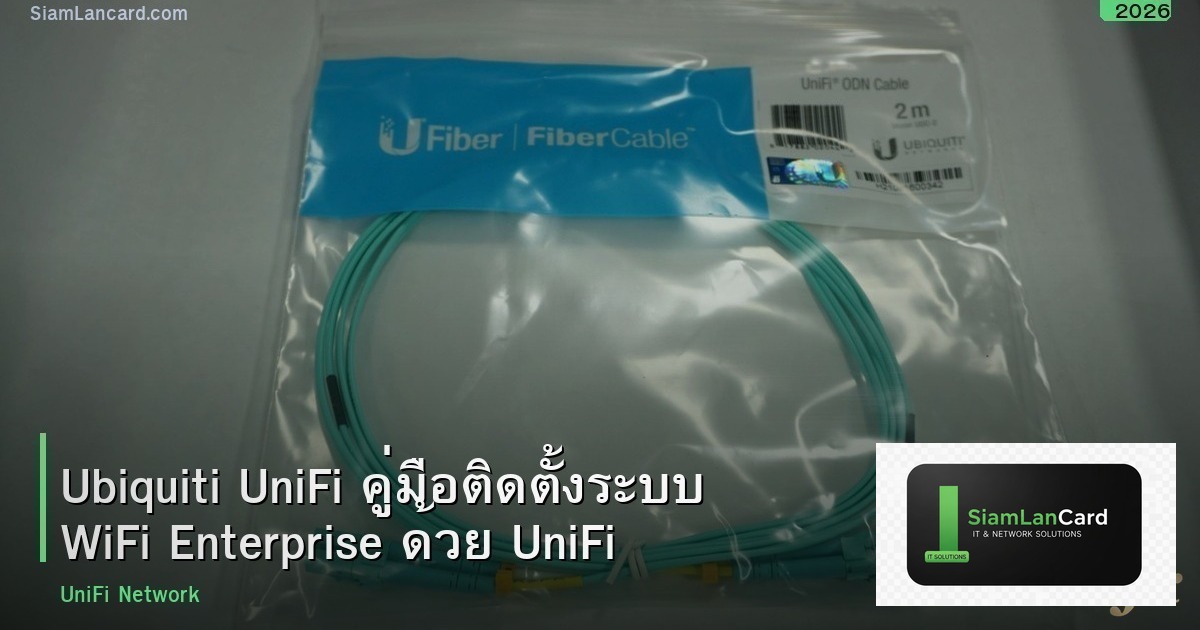
Ubiquiti UniFi คืออะไร? ระบบ WiFi Enterprise ที่องค์กรไทยเลือกใช้มากที่สุด
Ubiquiti UniFi คือ ระบบ Networking แบบ Software-Defined ที่รวม Access Point, Switch, Gateway และ Security Camera ไว้ในแพลตฟอร์มเดียว จัดการผ่าน UniFi Controller (UniFi Network Application) ที่ใช้งานง่าย มี Dashboard สวยงาม และฟรีไม่มีค่า License รายปี UniFi เป็นตัวเลือกอันดับต้นๆ สำหรับองค์กรที่ต้องการ Enterprise-Grade WiFi ในราคาที่เข้าถึงได้ เพราะราคาถูกกว่า Cisco Meraki หรือ Aruba 3-5 เท่า แต่ฟีเจอร์ครบครัน ทั้ง VLAN, Guest Portal, Bandwidth Limit, Site-to-Site VPN และ Traffic Analytics
อุปกรณ์ UniFi ที่แนะนำ
| ประเภท | รุ่นแนะนำ | จุดเด่น | ราคาโดยประมาณ |
|---|---|---|---|
| Access Point (WiFi 6) | U6-Pro | WiFi 6, 5.3 Gbps, 300+ clients, PoE | 5,500-6,500 บาท |
| Access Point (WiFi 6E) | U6-Enterprise | WiFi 6E, 2.5GbE uplink, 6 GHz band | 12,000-14,000 บาท |
| Access Point (Outdoor) | U6-Mesh | IP54 กันน้ำกันฝุ่น, WiFi 6 | 5,000-6,000 บาท |
| Switch (PoE) | USW-Pro-24-PoE | 24 Port PoE+, 2x 10G SFP+, Layer 3 | 18,000-22,000 บาท |
| Gateway/Router | UDM-Pro | All-in-one Gateway + Controller + NVR | 15,000-18,000 บาท |
| Gateway (ใหญ่) | UDM-SE | UDM-Pro + PoE Switch + 2.5GbE WAN | 20,000-25,000 บาท |
สถาปัตยกรรมระบบ UniFi สำหรับองค์กร
แบบที่ 1: UDM-Pro (All-in-One) — องค์กรขนาดเล็ก-กลาง
UDM-Pro ทำหน้าที่เป็นทั้ง Gateway, Firewall, UniFi Controller และ NVR ในเครื่องเดียว เหมาะสำหรับองค์กร 50-200 คนที่ต้องการความง่ายในการบริหารจัดการ เพียงเชื่อมต่อ ISP เข้า WAN Port ต่อ Switch เข้า LAN Port แล้วเชื่อม Access Point ผ่าน PoE Switch ระบบจะ Adopt อุปกรณ์ทั้งหมดโดยอัตโนมัติ
แบบที่ 2: Cloud Controller + USG — หลาย Site
สำหรับองค์กรที่มีหลายสาขา ใช้ UniFi Controller บน Cloud (VPS/AWS) เพื่อจัดการทุก Site จากที่เดียว แต่ละ Site ใช้ USG หรือ UDM เป็น Gateway ข้อดีคือจัดการจากไหนก็ได้ผ่าน Web Browser และเปรียบเทียบ Performance ของแต่ละ Site ได้ง่าย
ขั้นตอนการติดตั้ง UniFi Network
Step 1: Site Survey — สำรวจพื้นที่ก่อนติดตั้ง
ก่อนติดตั้ง Access Point ต้องทำ Site Survey เพื่อกำหนดจำนวนและตำแหน่งของ AP ให้เหมาะสม ปัจจัยที่ต้องพิจารณา ได้แก่ พื้นที่ใช้งาน (ตร.ม.) จำนวน User จำนวนอุปกรณ์ต่อ User ประเภทผนัง (ปูน ไม้ กระจก) และสิ่งกีดขวางสัญญาณ กฎทั่วไปคือ AP 1 ตัวครอบคลุม 100-150 ตร.ม. ในอาคาร (ถ้าผนังปูนหนา ลดลงเหลือ 80 ตร.ม.)
Step 2: ติดตั้ง UniFi Controller
ถ้าใช้ UDM-Pro Controller จะติดตั้งมาพร้อมแล้ว ถ้าใช้ USG + Switch + AP ต่างหาก ต้องติดตั้ง UniFi Network Application บน PC/Server หรือ Cloud Key รองรับ Windows, macOS, Linux และ Docker
# ติดตั้งบน Ubuntu 22.04
sudo apt update
sudo apt install -y ca-certificates apt-transport-https
echo 'deb [signed-by=/usr/share/keyrings/ubiquiti-archive-keyring.gpg] https://www.ui.com/downloads/unifi/debian stable ubiquiti' | sudo tee /etc/apt/sources.list.d/100-ubnt-unifi.list
sudo apt update
sudo apt install -y unifi
# เข้า Controller ที่ https://server-ip:8443
Step 3: Adopt อุปกรณ์
เมื่อ Controller พร้อม เชื่อมต่ออุปกรณ์ UniFi ทุกตัวเข้าเครือข่ายเดียวกัน Controller จะตรวจพบอัตโนมัติ (Auto-Discovery) คลิก “Adopt” ใน Controller แต่ละอุปกรณ์จะดาวน์โหลด Configuration จาก Controller และพร้อมใช้งานภายใน 2-3 นาที
Step 4: ตั้งค่า WiFi Networks
สร้าง SSID สำหรับพนักงานและ Guest แยกกัน เพื่อความปลอดภัยและการจัดการ Bandwidth ที่ดี
- Corporate SSID: WPA3-Enterprise + RADIUS Authentication + VLAN 10 + Full Access
- Guest SSID: Guest Portal + Time Limit + Bandwidth Limit + VLAN 20 + Internet Only
- IoT SSID: WPA2 + VLAN 30 + Firewall Rule Block LAN Access (สำหรับ Smart TV กล้อง เครื่องพิมพ์)
Step 5: VLAN Segmentation
แบ่ง VLAN เพื่อแยก Traffic และเพิ่มความปลอดภัย เช่น VLAN 1 Management, VLAN 10 Corporate, VLAN 20 Guest, VLAN 30 IoT, VLAN 40 CCTV ในการตั้งค่า UniFi ไปที่ Settings → Networks → สร้าง Network ใหม่ เลือก VLAN ID กำหนด Subnet และ DHCP Range
Guest Portal — ระบบ Login WiFi สำหรับลูกค้า
UniFi Guest Portal ช่วยให้สร้างหน้า Login สำหรับ WiFi ได้ง่าย รองรับหลายรูปแบบ
- Simple Password: ใส่ Password เดียวกันทุกคน เหมาะสำหรับร้านกาแฟ
- Voucher: สร้าง Code ใช้ครั้งเดียวพร้อมกำหนดเวลาและ Bandwidth เหมาะสำหรับโรงแรม
- External Portal: เชื่อมต่อกับระบบ Login ภายนอกเช่น Social Login หรือ SMS OTP
- Payment Gateway: เก็บเงินค่า WiFi ผ่าน Payment Gateway สำหรับ Co-Working Space
Optimization — ปรับแต่งประสิทธิภาพ WiFi
Channel Planning
สำหรับ 2.4 GHz ใช้ Channel 1, 6, 11 เท่านั้น (Non-Overlapping) สำหรับ 5 GHz ใช้ DFS Channel เพื่อหลีกเลี่ยงการรบกวน ตั้ง Channel Width 2.4 GHz = HT20 (เสถียรกว่า) 5 GHz = VHT80 (เร็วกว่า) ปิด Auto Channel และกำหนด Channel เองเพื่อหลีกเลี่ยง AP ข้างเคียงใช้ Channel ซ้ำกัน
TX Power
อย่าตั้ง TX Power สูงสุดเสมอ เพราะจะทำให้ Client เชื่อมต่อ AP ที่ไกลเกินไป (Sticky Client Problem) แทนที่จะ Roam ไป AP ที่ใกล้กว่า แนะนำตั้ง 2.4 GHz = Low-Medium (เพื่อให้ Client ใช้ 5 GHz แทน) 5 GHz = Medium-High
Band Steering
เปิด Band Steering เพื่อดัน Client ที่รองรับ 5 GHz ให้ใช้ 5 GHz แทน 2.4 GHz จะทำให้ได้ Speed ที่ดีกว่าและลดความแออัดของ 2.4 GHz ตั้งค่าใน UniFi Controller → Settings → WiFi → Advanced → Band Steering = Prefer 5G
Troubleshooting ปัญหาที่พบบ่อย
| ปัญหา | สาเหตุ | วิธีแก้ |
|---|---|---|
| WiFi ช้า | Channel ซ้ำ / TX Power สูงเกิน / 2.4 GHz แออัด | ปรับ Channel Planning + Band Steering + ตรวจ Interference |
| Client เชื่อมต่อไม่ได้ | DHCP Pool เต็ม / VLAN Misconfiguration | ตรวจ DHCP Lease + ตรวจ VLAN Tagging บน Switch Port |
| Roaming ไม่ดี | TX Power สูงเกิน / Min RSSI ไม่ได้ตั้ง | ลด TX Power + ตั้ง Min RSSI = -70 dBm |
| AP ไม่ Adopt | อยู่คนละ Subnet / Inform URL ผิด | SSH เข้า AP แล้ว set-inform http://controller-ip:8080/inform |
| Speed ไม่ถึง | สาย Cat5e / Switch ไม่รองรับ PoE+ / Uplink bottleneck | ตรวจสาย LAN + PoE Budget + Uplink Speed |
สรุป UniFi Network — ระบบ WiFi Enterprise ที่คุ้มค่าที่สุด
Ubiquiti UniFi เป็นโซลูชัน WiFi Enterprise ที่ให้ Performance ระดับ Enterprise ในราคาที่เข้าถึงได้ ด้วย Controller ที่ใช้งานง่าย อุปกรณ์ที่หลากหลาย และ Community ที่แข็งแกร่ง UniFi เหมาะสำหรับองค์กรทุกขนาดที่ต้องการ WiFi ที่เสถียร ปลอดภัย และจัดการง่าย หากต้องการข้อมูลเพิ่มเติมเกี่ยวกับ Network Infrastructure สามารถติดตามได้ที่ SiamLancard.com และ iCafeForex.com