Proxmox VE คืออะไร? แพลตฟอร์ม Virtualization Open Source สำหรับองค์กร
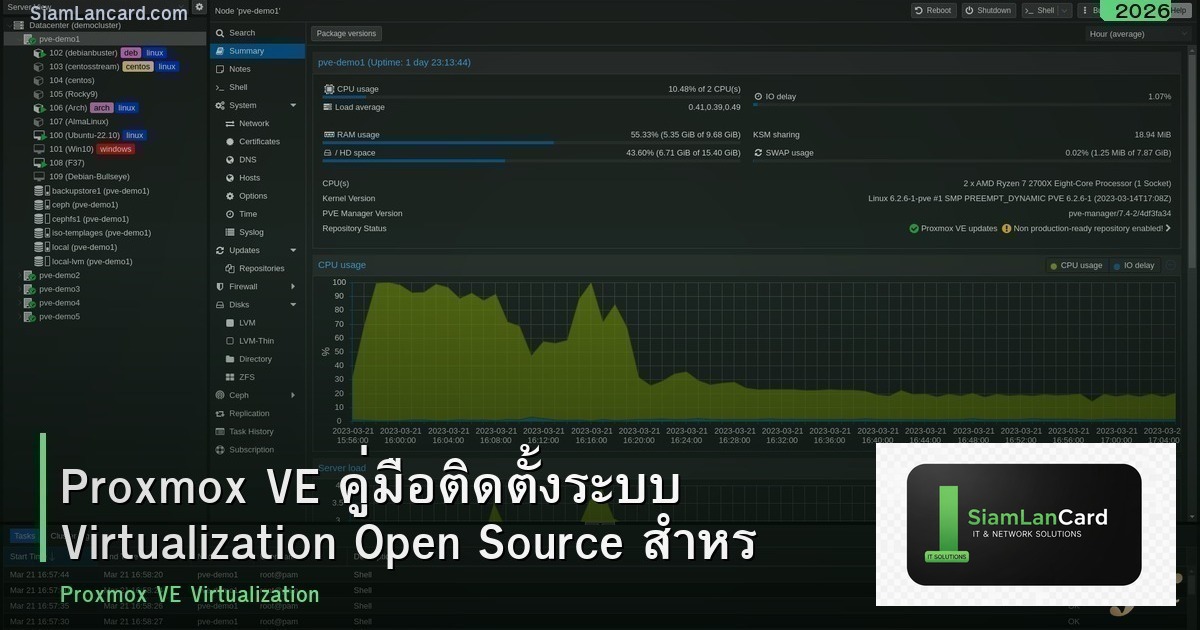
Proxmox VE (Virtual Environment) คือ แพลตฟอร์ม Virtualization แบบ Open Source ที่รวม KVM (Kernel-based Virtual Machine) และ LXC (Linux Containers) ไว้ในที่เดียว พร้อม Web GUI สำหรับจัดการ VM/CT, Storage, Network, Backup, High Availability และ Cluster ทั้งหมดผ่าน Browser Proxmox VE เป็นทางเลือกที่คุ้มค่ามากสำหรับองค์กรที่ต้องการ Enterprise Virtualization โดยไม่ต้องจ่ายค่า License ของ VMware vSphere หรือ Microsoft Hyper-V ที่มีราคาสูงมาก
Proxmox VE vs VMware vs Hyper-V
| คุณสมบัติ | Proxmox VE | VMware vSphere | Microsoft Hyper-V |
|---|---|---|---|
| ราคา | ฟรี (Subscription Optional) | แพงมาก (Per-CPU License) | รวมใน Windows Server License |
| Hypervisor | KVM + LXC | ESXi | Hyper-V |
| Web GUI | ✅ Built-in ฟรี | ✅ vCenter (เสียเงิน) | ⚠️ Windows Admin Center |
| Container | ✅ LXC Native | ❌ ต้องใช้ VM | ❌ ต้องใช้ VM |
| Live Migration | ✅ | ✅ vMotion | ✅ |
| HA Cluster | ✅ ฟรี | ✅ (vCenter License) | ✅ (Windows Server DC) |
| Backup | ✅ Built-in + PBS | ⚠️ ต้องซื้อ Veeam | ⚠️ ต้องซื้อ Veeam |
| Storage | Local, NFS, iSCSI, Ceph, ZFS | VMFS, vSAN, NFS | CSV, SMB, iSCSI |
| Community | แข็งแกร่ง | ใหญ่มาก | ปานกลาง |
Hardware Requirements
| ขนาด | CPU | RAM | Storage | Network |
|---|---|---|---|---|
| Lab / Home | Intel i5/i7 Gen 10+ | 32 GB | 500 GB NVMe + 2 TB HDD | 1x GbE |
| SME | Intel Xeon E-2300+ | 64-128 GB ECC | 2x 1 TB NVMe (ZFS Mirror) | 2x 10GbE |
| Enterprise | 2x Intel Xeon Gold 5300+ | 256-512 GB ECC | NVMe + Ceph Cluster | 2x 25GbE |
สำคัญ: CPU ต้องรองรับ VT-x/VT-d (Intel) หรือ AMD-V/IOMMU (AMD) สำหรับ Hardware Virtualization ตรวจสอบใน BIOS ก่อนติดตั้ง
การติดตั้ง Proxmox VE
Step 1: ดาวน์โหลดและเตรียม USB
ดาวน์โหลด Proxmox VE ISO จาก proxmox.com/downloads ใช้ Rufus หรือ Etcher เขียนลง USB Drive Boot จาก USB เลือก “Install Proxmox VE” ยอมรับ License Agreement
Step 2: เลือก Disk และ Filesystem
เลือก Disk ที่จะติดตั้ง Proxmox แนะนำให้ใช้ NVMe SSD สำหรับ OS และ VM Storage
- ext4: เสถียร เรียบง่าย เหมาะสำหรับ Single Disk
- ZFS (RAID1/Mirror): แนะนำสำหรับ Production มี Data Integrity Check, Snapshot, Compression
- XFS: Performance ดีสำหรับ Large Files
Step 3: ตั้งค่า Network
กำหนด Management IP, Hostname, DNS ในหน้า Network Configuration เลือก Management Interface (เช่น eno1) กำหนด IP Address (เช่น 192.168.1.50/24), Gateway (192.168.1.1), DNS (8.8.8.8)
Step 4: ติดตั้งเสร็จ
รอติดตั้งประมาณ 5-10 นาที เมื่อเสร็จแล้ว Reboot ถอด USB เข้า Web GUI ที่ https://192.168.1.50:8006 Login ด้วย root และ Password ที่ตั้งไว้
สร้าง Virtual Machine (KVM)
VM บน Proxmox ใช้ KVM ซึ่งเป็น Type-1 Hypervisor ที่ทำงานโดยตรงบน Hardware ให้ Performance ใกล้เคียง Bare Metal
- คลิก “Create VM” ใน Web GUI
- General: ตั้งชื่อ VM เลือก Node
- OS: อัปโหลด ISO ของ OS ที่ต้องการ (Windows, Ubuntu, CentOS)
- System: เลือก BIOS = OVMF (UEFI) สำหรับ Windows 11+ หรือ SeaBIOS สำหรับ Legacy
- Disk: เลือก Storage, ขนาด Disk, Format = QCOW2 (สำหรับ Snapshot) หรือ Raw (Performance)
- CPU: กำหนดจำนวน Cores, Type = host (Performance ดีที่สุด)
- Memory: กำหนด RAM (แนะนำเปิด Ballooning สำหรับ Dynamic Memory)
- Network: เลือก Bridge (vmbr0) และ Model = VirtIO (Performance ดีที่สุดสำหรับ Linux)
สร้าง LXC Container
LXC Container บน Proxmox ใช้ Resource น้อยกว่า VM มาก (ไม่ต้อง Emulate Hardware) เหมาะสำหรับ Linux Workload ที่ไม่ต้องการ Full OS เช่น Web Server, DNS, Database, Docker Host
- ดาวน์โหลด Template: Datacenter → Storage → CT Templates → Templates → ดาวน์โหลด (Ubuntu, Debian, Alpine, CentOS)
- สร้าง CT: คลิก “Create CT” กำหนดชื่อ, Password, Template, Disk, CPU, Memory, Network
- ข้อดี: Boot ภายใน 1-2 วินาที, RAM ใช้ 64-256 MB, Disk น้อย, ไม่มี Overhead ของ Hypervisor
- ข้อจำกัด: รันได้เฉพาะ Linux, ไม่สามารถ Run Custom Kernel, บาง Application ไม่รองรับ
Storage Management
ZFS — แนะนำสำหรับ Production
ZFS เป็น Filesystem ที่เหมาะกับ Proxmox มากที่สุด รองรับ RAID (Mirror, RAIDZ1/2/3), Snapshot, Compression, Deduplication และ Data Integrity Check (Scrub)
# สร้าง ZFS Mirror Pool (RAID1)
zpool create -f rpool mirror /dev/sda /dev/sdb
# สร้าง ZFS RAIDZ1 Pool (RAID5)
zpool create -f datapool raidz1 /dev/sdc /dev/sdd /dev/sde
# เปิด Compression
zfs set compression=lz4 rpool
# ตรวจสอบสถานะ
zpool status
zfs list
Ceph — Distributed Storage สำหรับ Cluster
Proxmox รองรับ Ceph (Software-Defined Storage) สำหรับ Cluster ที่ต้องการ Shared Storage แบบ Distributed ไม่ต้องซื้อ SAN/NAS แยก ใช้ Local Disk ของแต่ละ Node สร้างเป็น Ceph Pool ที่ทุก Node เข้าถึงได้ รองรับ Live Migration และ HA อัตโนมัติ
Backup — สำรองข้อมูล VM/CT
Built-in Backup (vzdump)
Proxmox มี Backup Tool (vzdump) ในตัว สำรอง VM/CT ได้ทั้งแบบ Stop, Suspend และ Snapshot (ไม่ต้องหยุด VM) ตั้ง Schedule ได้ผ่าน Web GUI ที่ Datacenter → Backup เลือก Node, Storage, Schedule, Retention Policy
Proxmox Backup Server (PBS)
สำหรับองค์กรที่ต้องการ Backup ที่ดีขึ้น PBS รองรับ Incremental Backup (สำรองเฉพาะส่วนที่เปลี่ยน) Deduplication (ไม่เก็บข้อมูลซ้ำ) Encryption (เข้ารหัส) และ Verify (ตรวจสอบความถูกต้อง) ทำให้ประหยัด Storage และ Bandwidth มากกว่า vzdump หลายเท่า
Cluster และ High Availability
สร้าง Cluster
ต้องมี Proxmox อย่างน้อย 3 Node (สำหรับ Quorum) Node แรกสร้าง Cluster ด้วย pvecm create mycluster Node ที่เหลือ Join ด้วย pvecm add [IP-of-first-node] เมื่อ Cluster พร้อม สามารถ Live Migrate VM ระหว่าง Node ได้
High Availability (HA)
เปิด HA สำหรับ VM ที่สำคัญ เมื่อ Node ที่รัน VM นั้นล่ม Proxmox จะ Start VM บน Node อื่นโดยอัตโนมัติ ตั้งค่าที่ Datacenter → HA → Add Resource เลือก VM และ Priority สำหรับ HA ต้องใช้ Shared Storage (Ceph, NFS, iSCSI) เพื่อให้ทุก Node เข้าถึง VM Disk ได้
Network Configuration
- Linux Bridge (vmbr0): Default Network สำหรับ VM/CT เชื่อมต่อ Physical NIC กับ VM
- VLAN: สร้าง VLAN-Aware Bridge เพื่อแยก Traffic ของ VM แต่ละกลุ่ม
- Bond: รวม NIC หลายตัวเพื่อเพิ่ม Bandwidth และ Redundancy (Mode 802.3ad LACP)
- SDN: Software-Defined Network สำหรับ Complex Network Topology
# ตัวอย่าง /etc/network/interfaces สำหรับ Bond + VLAN
auto bond0
iface bond0 inet manual
    bond-slaves eno1 eno2
    bond-mode 802.3ad
    bond-miimon 100

auto vmbr0
iface vmbr0 inet static
    address 192.168.1.50/24
    gateway 192.168.1.1
    bridge-ports bond0
    bridge-stp off
    bridge-fd 0
    bridge-vlan-aware yes
    bridge-vids 2-4094
Best Practices สำหรับ Proxmox VE ในองค์กร
- ใช้ ZFS หรือ Ceph สำหรับ Production: อย่าใช้ ext4 เดี่ยวๆ สำหรับ Production ต้องมี Redundancy
- แยก Network: Management Network, VM Network, Storage Network, Ceph Network แยกกัน
- Backup ทุกวัน: ตั้ง Schedule Backup ทุกวัน เก็บ Retention อย่างน้อย 7 วัน
- ใช้ Template: สร้าง VM Template สำหรับ OS ที่ใช้บ่อย (Ubuntu Server, Windows Server) เพื่อ Deploy เร็วขึ้น
- Monitor Resource: ตรวจสอบ CPU, RAM, Storage ของทุก Node เป็นประจำ อย่าให้เกิน 80%
- ทดสอบ HA: ทดสอบ Failover อย่างน้อยไตรมาสละครั้ง เพื่อให้แน่ใจว่า HA ทำงานจริง
- อัพเดท Proxmox: อัพเดทเป็นประจำ แต่ทดสอบบน Test Node ก่อนเสมอ
- ใช้ Cloud-Init: สำหรับ Auto-Configuration ของ VM ใหม่ (Hostname, IP, SSH Key)
สรุป Proxmox VE — Enterprise Virtualization ที่คุ้มค่าที่สุด
Proxmox VE เป็นแพลตฟอร์ม Virtualization Open Source ที่ให้ฟีเจอร์ระดับ Enterprise ครบครัน ทั้ง KVM VM, LXC Container, ZFS, Ceph, Cluster, HA, Backup และ Web GUI ที่ใช้งานง่าย โดยไม่มีค่า License สำหรับองค์กรที่กำลังมองหาทางเลือกแทน VMware Proxmox VE เป็นคำตอบที่ดีที่สุดในปี 2026 หากต้องการข้อมูลเพิ่มเติม ติดตามได้ที่ SiamLancard.com และ iCafeForex.com