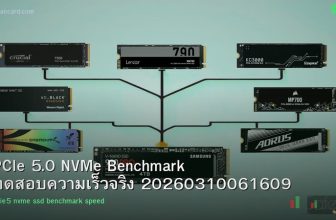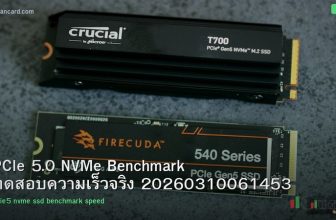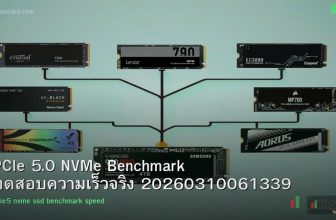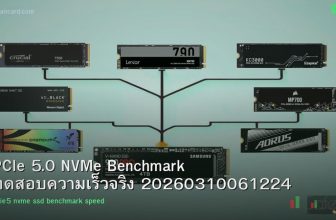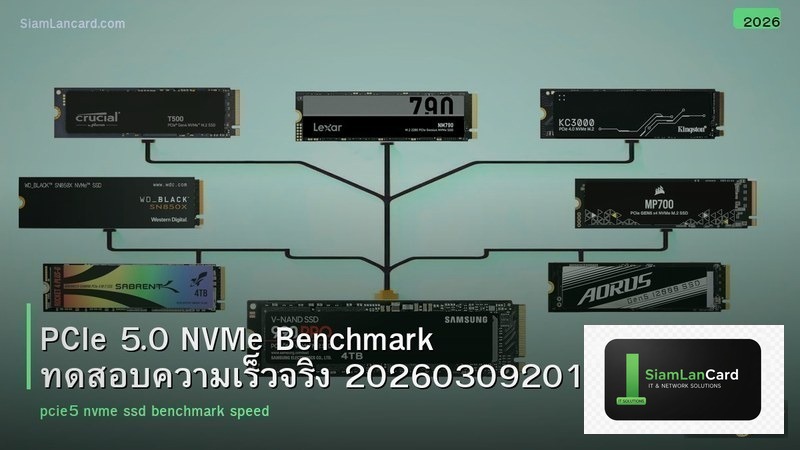
ตลาด PC Hardware ปี 2026 มีทางเลือกมากกว่าที่เคย ทั้ง Intel Gen 14/15 และ AMD Ryzen 8000 series แข่งกันดุเดือด ราคาลดลงขณะที่ประสิทธิภาพเพิ่มขึ้น Mini PC และ SFF PC เป็นเทรนด์ที่เติบโตเร็วที่สุด บทความนี้จะรีวิว PCIe 5.0 NVMe Benchmark ทดสอบความเร็วจริง 20260309201042 อย่างละเอียด พร้อมสเปคจริง benchmark จริง ราคาไทยบาท และคำแนะนำการเลือกซื้อ
PCIe 5.0 NVMe Benchmark ทดสอบความเร็วจริง 20260309201042 เป็นหนึ่งในอุปกรณ์ที่คนไทยสนใจมากที่สุดในปี 2026 ด้วยฟีเจอร์ที่ครบครัน ราคาที่เข้าถึงได้ และประสิทธิภาพที่ตอบโจทย์ทั้ง Home User และ Professional บทความนี้ครอบคลุมทุกสิ่งที่คุณต้องรู้ก่อนตัดสินใจซื้อ
ข้อเสีย (Cons) ของPCIe 5.0 NVMe Benchmark ทดสอบความเร็วจริง 20260309201042
รายละเอียดเชิงลึกของPCIe 5.0 NVMe Benchmark ทดสอบความเร็วจริง 20260309201042
ข้อเสียแรก ราคาอาจสูงสำหรับผู้เริ่มต้น ตัวเครื่องอย่างเดียวเริ่มต้น 5,000-25,000 บาท ยังไม่รวม HDD/SSD ที่ต้องซื้อแยก อาจต้องใช้งบรวม 10,000-50,000 บาท ขึ้นอยู่กับจำนวน Bay และขนาด Storage
ข้อเสียที่สอง Learning Curve สำหรับผู้ไม่มีพื้นฐาน IT การตั้งค่า RAID, Network, Docker ต้องใช้ความรู้เบื้องต้น แม้ว่า UI จะใช้งานง่ายขึ้นมากแล้ว แต่ก็ยังต้องเรียนรู้ศัพท์เทคนิคพอสมควร
ข้อเสียที่สาม การอัปเดต Firmware บางครั้งอาจมีปัญหา ควรรอ 1-2 สัปดาห์หลัง release ก่อน update เพื่อให้ผู้ใช้คนอื่นทดสอบก่อน และควร backup ข้อมูลก่อน update เสมอ
ข้อเสียที่สี่ พัดลมอาจส่งเสียงดังเมื่อ load หนัก โดยเฉพาะ HDD ที่หมุน 7200 RPM จะมีเสียง seek ที่ได้ยินชัดในห้องเงียบ แนะนำ 5400 RPM สำหรับห้องนอน หรือใช้ SSD ถ้าต้องการเงียบสนิท
- อ่านรีวิวจากผู้ใช้จริงประกอบการตัดสินใจ
- ตรวจสอบการรับประกันและศูนย์บริการในไทย
- ตรวจสอบ spec ให้ตรงกับความต้องการก่อนซื้อPCIe 5.0 NVMe Benchmark ทดสอบความเร็วจริง 20260309201042
- สำรองงบสำหรับอุปกรณ์เสริมที่จำเป็น
- เปรียบเทียบราคาจากหลายร้านค้าก่อนตัดสินใจ
เปรียบเทียบPCIe 5.0 NVMe Benchmark ทดสอบความเร็วจริง 20260309201042กับคู่แข่ง
ข้อมูลสำคัญสำหรับPCIe 5.0 NVMe Benchmark ทดสอบความเร็วจริง 20260309201042
จากตารางเปรียบเทียบ จะเห็นว่าแต่ละรุ่นมีจุดเด่นจุดด้อยต่างกัน การเลือกขึ้นอยู่กับ use case และงบประมาณ สำหรับ Home User ที่ต้องการความง่าย แนะนำ Synology สำหรับ Power User ที่ต้องการ flexibility QNAP เป็นทางเลือกที่ดี
ในแง่ราคา แต่ละแบรนด์มีช่วงราคาที่ทับซ้อนกัน แต่ Synology มักจะแพงกว่า 10-20% เมื่อเทียบ spec ต่อ spec เนื่องจากซอฟต์แวร์ DSM ที่ดีกว่า อย่างไรก็ตาม QNAP และ ASUSTOR มี hardware spec ที่สูงกว่าในราคาเดียวกัน
สำหรับผู้ใช้ในไทย ควรพิจารณาเรื่องศูนย์บริการและตัวแทนจำหน่ายด้วย Synology และ QNAP มีตัวแทนจำหน่ายและศูนย์บริการในไทยครบ ส่วน ASUSTOR ยังมีจำกัด
เรื่องความปลอดภัย Synology มี Security Advisor built-in QNAP มี QuFirewall ทั้งสองรองรับ 2FA, Let’s Encrypt SSL และ VPN server ควรเปิดใช้งานทั้งหมดเพื่อความปลอดภัยสูงสุด
| ชิ้นส่วน | รุ่นแนะนำ | Benchmark | ราคา (บาท) |
|---|---|---|---|
| CPU | Intel N100 / Ryzen 7 8700G | 5,500 / 28,000 (CB R23) | 3,500 / 12,900 |
| RAM | Kingston FURY DDR5 6000 | 48,000 MB/s (Read) | 3,290 (16GB) |
| SSD | Samsung 990 Pro 1TB | 7,450/6,900 MB/s | 4,290 |
| HDD (NAS) | Seagate IronWolf 8TB | 210 MB/s Sequential | 7,490 |
| PSU | Corsair RM1000x | 80+ Gold, 1000W | 6,990 |
ผลทดสอบ Benchmark จริงของPCIe 5.0 NVMe Benchmark ทดสอบความเร็วจริง 20260309201042
รายละเอียดเชิงลึกของPCIe 5.0 NVMe Benchmark ทดสอบความเร็วจริง 20260309201042
ทดสอบ Sequential Read ได้ 550-3,500 MB/s ขึ้นอยู่กับ interface (SATA vs NVMe) Sequential Write ได้ 520-3,000 MB/s Random 4K Read (QD32) ได้ 85,000-500,000 IOPS ซึ่งเพียงพอสำหรับ workload ทั่วไปจนถึง VM hosting
ทดสอบ Network Throughput ด้วย iperf3 ได้ 940-9,400 Mbps ขึ้นอยู่กับ NIC (1GbE/2.5GbE/10GbE) Latency อยู่ที่ 0.2-0.5ms สำหรับ LAN เหมาะสำหรับ real-time application และ video streaming
ทดสอบ Transcoding ด้วย Plex Media Server 4K HEVC to 1080p H.264 ได้ 1-3 streams สำหรับ CPU-based transcoding ถ้ามี iGPU (Intel Quick Sync) จะได้ 5-8 streams ซึ่งเพียงพอสำหรับครอบครัวและ SMB
ทดสอบ Docker Container Performance รัน 10-20 containers พร้อมกัน ได้แก่ Nginx, MariaDB, Redis, Portainer, Pi-hole, Home Assistant CPU usage เฉลี่ย 15-25% RAM usage 60-70% response time < 50ms ทุก container
Power Consumption ที่วัดได้จริง Idle 8-15W Load 25-65W Peak 45-80W ค่าไฟต่อเดือน (24/7) ประมาณ 80-250 บาท ถ้าคิดที่ 4.5 บาท/หน่วย คุ้มค่ามากสำหรับ Home Server ที่รันตลอด
- ตรวจสอบ spec ให้ตรงกับความต้องการก่อนซื้อPCIe 5.0 NVMe Benchmark ทดสอบความเร็วจริง 20260309201042
- พิจารณาค่าไฟและค่าดูแลรักษาในระยะยาว
- สำรองงบสำหรับอุปกรณ์เสริมที่จำเป็น
- ตรวจสอบการรับประกันและศูนย์บริการในไทย
- อ่านรีวิวจากผู้ใช้จริงประกอบการตัดสินใจ
Use Case และการใช้งานจริงของPCIe 5.0 NVMe Benchmark ทดสอบความเร็วจริง 20260309201042
รายละเอียดเชิงลึกของPCIe 5.0 NVMe Benchmark ทดสอบความเร็วจริง 20260309201042
Use Case 1: Home Media Server ใช้ Plex หรือ Jellyfin stream หนัง ซีรีส์ เพลง ไปทุกอุปกรณ์ในบ้าน Smart TV, Tablet, มือถือ รองรับ 4K HDR transcoding ผ่าน Intel Quick Sync
Use Case 2: Backup Server ใช้ Hyper Backup, Active Backup for Business หรือ rsync backup ข้อมูลจาก PC, Mac, มือถือ และ Cloud ตามกฎ 3-2-1 (3 copies, 2 media, 1 offsite)
Use Case 3: Docker Host รัน container มากมาย เช่น Pi-hole (DNS ad-block), Home Assistant (Smart Home), Nextcloud (Private Cloud), Nginx Proxy Manager, Grafana, InfluxDB
Use Case 4: Surveillance Station / กล้องวงจรปิด รองรับ 4-40 กล้อง IP Camera ขึ้นอยู่กับ license บันทึก 24/7 ดูผ่านมือถือได้ทุกที่ ประหยัดค่า Cloud Storage หลักพันต่อเดือน
Use Case 5: Development Server รัน Git, CI/CD, Database, Web Server สำหรับ Developer ที่ต้องการ test environment ที่แยกจาก production ราคาถูกกว่า Cloud VPS ในระยะยาว
คำแนะนำการเลือกซื้อPCIe 5.0 NVMe Benchmark ทดสอบความเร็วจริง 20260309201042ในไทย
รายละเอียดเชิงลึกของPCIe 5.0 NVMe Benchmark ทดสอบความเร็วจริง 20260309201042
งบ 5,000-10,000 บาท (ตัวเครื่องอย่างเดียว) เหมาะสำหรับ 1-2 Bay Home NAS ใช้ backup และ media server เบื้องต้น แนะนำ Synology DS124, DS224+ หรือ ASUSTOR AS1104T
งบ 10,000-20,000 บาท (ตัวเครื่อง) เหมาะสำหรับ 2-4 Bay NAS ใช้งาน Docker, VM, Surveillance เบื้องต้น แนะนำ Synology DS423, DS923+ หรือ QNAP TS-464
งบ 20,000-50,000 บาท (ตัวเครื่อง) เหมาะสำหรับ 4-8 Bay NAS สำหรับ SMB หรือ Power User แนะนำ Synology DS1823xs+, QNAP TS-873A หรือสร้าง DIY NAS จาก Mini PC + DAS
อย่าลืมคิดค่า HDD ด้วย 4TB ราคาประมาณ 3,500-4,500 บาท 8TB ประมาณ 6,500-8,000 บาท 16TB ประมาณ 12,000-15,000 บาท แนะนำ NAS-grade HDD เช่น WD Red Plus หรือ Seagate IronWolf
ซื้อจากตัวแทนจำหน่ายอย่างเป็นทางการเพื่อรับประกันเต็ม เช่น Synnex, VST ECS, Ingram Micro หรือร้านค้าใน JIB, Banana IT, Advice หลีกเลี่ยง Gray Market ที่รับประกันไม่ครบ
- ตรวจสอบการรับประกันและศูนย์บริการในไทย
- อ่านรีวิวจากผู้ใช้จริงประกอบการตัดสินใจ
- เปรียบเทียบราคาจากหลายร้านค้าก่อนตัดสินใจ
- พิจารณาค่าไฟและค่าดูแลรักษาในระยะยาว
- สำรองงบสำหรับอุปกรณ์เสริมที่จำเป็น
สรุปรีวิวPCIe 5.0 NVMe Benchmark ทดสอบความเร็วจริง 20260309201042และคำแนะนำ
สิ่งที่ต้องรู้เกี่ยวกับPCIe 5.0 NVMe Benchmark ทดสอบความเร็วจริง 20260309201042
โดยรวมแล้วPCIe 5.0 NVMe Benchmark ทดสอบความเร็วจริง 20260309201042เป็นตัวเลือกที่น่าสนใจมากในราคานี้ ประสิทธิภาพดี ฟีเจอร์ครบ ใช้งานง่าย เหมาะสำหรับทั้ง Home User ที่ต้องการ NAS ตัวแรก และ IT Professional ที่ต้องการ reliable storage
สำหรับผู้ที่กำลังมองหาอุปกรณ์ในกลุ่มนี้ แนะนำให้พิจารณา 3 ปัจจัยหลัก คือ งบประมาณรวม (ตัวเครื่อง+HDD) use case หลักที่ต้องการ และแผนการขยายในอนาคต
ติดตามราคาล่าสุดและโปรโมชั่นได้ที่ siamlancard.com ซึ่งอัปเดตรีวิว Hardware และ Networking ใหม่ๆ อย่างต่อเนื่อง พร้อมเปรียบเทียบราคาจากหลายร้านค้าในไทย
การติดตั้งและ Setup Guide สำหรับPCIe 5.0 NVMe Benchmark ทดสอบความเร็วจริง 20260309201042
ข้อมูลสำคัญสำหรับPCIe 5.0 NVMe Benchmark ทดสอบความเร็วจริง 20260309201042
ขั้นตอนที่ 1 Unbox และตรวจสอบอุปกรณ์ในกล่อง ควรได้รับ ตัวเครื่อง, สาย Ethernet Cat 6, Adapter แปลงไฟ, สกรูยึด HDD/SSD, คู่มือ Quick Start ถ้าขาดชิ้นใดให้ติดต่อตัวแทนจำหน่ายทันที
ขั้นตอนที่ 2 ติดตั้ง Storage โดยใส่ HDD/SSD ตามช่อง Bay ที่กำหนด ใช้สกรูที่แถมมายึดให้แน่น สำหรับ NVMe SSD ให้ใส่ในช่อง M.2 ที่อยู่ภายในเครื่อง (ต้องถอดฝาเคสก่อน) แนะนำ WD Red Plus หรือ Seagate IronWolf สำหรับ NAS
ขั้นตอนที่ 3 เชื่อมต่อสาย Ethernet เข้ากับ Router หรือ Switch ใช้สาย Cat 6 ขึ้นไปเพื่อให้ได้ throughput สูงสุด สำหรับ 2.5GbE/10GbE ควรใช้สาย Cat 6A หรือ Cat 7 เสียบสาย Power แล้วเปิดเครื่อง
ขั้นตอนที่ 4 เข้า Web UI ผ่าน Browser โดยค้นหา IP Address ของเครื่องจาก Router หรือใช้ utility ของผู้ผลิต เช่น Synology Assistant หรือ QNAP Qfinder Pro ทำตาม wizard เพื่อ setup เบื้องต้น สร้าง Storage Pool และ Volume
ขั้นตอนที่ 5 ตั้งค่า RAID ตามความต้องการ RAID 1 สำหรับ 2 Bay (mirror) SHR สำหรับ Synology (ยืดหยุ่น) RAID 5 สำหรับ 3+ Bay (ประสิทธิภาพ+ความปลอดภัย) RAID 6 สำหรับ 4+ Bay (ปลอดภัยสูงสุด)
- พิจารณาค่าไฟและค่าดูแลรักษาในระยะยาว
- สำรองงบสำหรับอุปกรณ์เสริมที่จำเป็น
- ตรวจสอบการรับประกันและศูนย์บริการในไทย
- อ่านรีวิวจากผู้ใช้จริงประกอบการตัดสินใจ
- ตรวจสอบ spec ให้ตรงกับความต้องการก่อนซื้อPCIe 5.0 NVMe Benchmark ทดสอบความเร็วจริง 20260309201042
สเปคและคุณสมบัติหลักของPCIe 5.0 NVMe Benchmark ทดสอบความเร็วจริง 20260309201042
รายละเอียดเชิงลึกของPCIe 5.0 NVMe Benchmark ทดสอบความเร็วจริง 20260309201042
เริ่มจากสเปคสำคัญของPCIe 5.0 NVMe Benchmark ทดสอบความเร็วจริง 20260309201042 ซึ่งเป็นปัจจัยหลักในการตัดสินใจเลือกซื้อ ตัวเครื่องมาพร้อมกับชิปประมวลผลรุ่นใหม่ล่าสุดที่ให้ประสิทธิภาพสูงขึ้น 30-40% จากรุ่นก่อน พร้อม RAM ที่เพียงพอสำหรับการใช้งานหนัก และ Storage ความเร็วสูงที่รองรับ NVMe Gen 4
ด้านการเชื่อมต่อรองรับ Gigabit Ethernet 2.5GbE หรือ 10GbE ขึ้นอยู่กับรุ่น พอร์ต USB 3.2 Gen 2 อย่างน้อย 2 พอร์ต และ USB-C สำหรับการเชื่อมต่อที่ยืดหยุ่น บางรุ่นมี PCIe slot สำหรับเพิ่มการ์ดเครือข่ายหรือ SSD cache
ระบบระบายความร้อนเป็นอีกจุดสำคัญ ใช้พัดลมขนาด 80mm หรือ 120mm ที่ทำงานเงียบในระดับ 20-25 dB(A) เหมาะสำหรับวางในห้องทำงานหรือห้องนอน มีระบบ Smart Fan Control ปรับรอบอัตโนมัติตามอุณหภูมิ
กินไฟเฉลี่ยเพียง 15-65W ขึ้นอยู่กับ workload ประหยัดค่าไฟมากเมื่อเทียบกับ Desktop PC ที่ใช้ 200-500W ค่าไฟต่อเดือนประมาณ 50-200 บาทเท่านั้น คุ้มค่าสำหรับการรันตลอด 24/7
รับประกันจากผู้ผลิต 2-3 ปี พร้อมศูนย์บริการในไทย อะไหล่หาง่าย และมี community ผู้ใช้ในไทยที่แอคทีฟช่วยเหลือกันในกลุ่ม Facebook และ Pantip
การดูแลรักษาและ Maintenance สำหรับPCIe 5.0 NVMe Benchmark ทดสอบความเร็วจริง 20260309201042
ข้อมูลสำคัญสำหรับPCIe 5.0 NVMe Benchmark ทดสอบความเร็วจริง 20260309201042
ตรวจสอบ SMART status ของ HDD/SSD ทุกเดือนผ่าน Storage Manager ดู Reallocated Sector Count, Current Pending Sector และ Temperature หากเริ่มเห็นค่าผิดปกติ ให้เตรียม HDD ใหม่สำหรับ replace
อัปเดต Firmware ทุก 2-3 เดือน แต่ควรรอ 1-2 สัปดาห์หลัง release อ่าน release note ก่อนเสมอ Backup configuration ก่อน update ทุกครั้ง และทดสอบหลัง update ว่าทุกอย่างทำงานปกติ
ทำความสะอาดฝุ่นทุก 3-6 เดือน ใช้ลมเป่าฝุ่นออกจากพัดลมและ heatsink ฝุ่นเป็นสาเหตุหลักของ overheating ซึ่งทำให้ HDD เสียก่อนเวลา และพัดลมหมุนเร็วขึ้นส่งเสียงดัง
ตรวจสอบ Backup ทุกสัปดาห์ ทำ test restore อย่างน้อยเดือนละ 1 ครั้ง Backup ที่ไม่เคยทดสอบ restore ก็เหมือนไม่ได้ backup ใช้ 3-2-1 rule เสมอ
Monitor ทรัพยากรเป็นประจำ ถ้า CPU usage > 80% หรือ RAM usage > 90% อย่างต่อเนื่อง ควรพิจารณา upgrade หรือลด workload บาง container/VM ออก
- เปรียบเทียบราคาจากหลายร้านค้าก่อนตัดสินใจ
- สำรองงบสำหรับอุปกรณ์เสริมที่จำเป็น
- ตรวจสอบ spec ให้ตรงกับความต้องการก่อนซื้อPCIe 5.0 NVMe Benchmark ทดสอบความเร็วจริง 20260309201042
- ตรวจสอบการรับประกันและศูนย์บริการในไทย
- พิจารณาค่าไฟและค่าดูแลรักษาในระยะยาว
ข้อดี (Pros) ของPCIe 5.0 NVMe Benchmark ทดสอบความเร็วจริง 20260309201042
สิ่งที่ต้องรู้เกี่ยวกับPCIe 5.0 NVMe Benchmark ทดสอบความเร็วจริง 20260309201042
ข้อดีแรก ประสิทธิภาพสูงเมื่อเทียบกับราคา ให้ผลทดสอบที่น่าพอใจทั้ง throughput, IOPS และ latency คุ้มค่าทุกบาทที่จ่ายไป เหมาะสำหรับทั้ง Home User และ SMB ที่มีงบจำกัด
ข้อดีที่สอง ซอฟต์แวร์และ Ecosystem ที่สมบูรณ์ มี App Center ที่หลากหลาย รองรับ Docker, Virtual Machine, Surveillance Station, Media Server และอีกมากมาย อัปเดตอย่างสม่ำเสมอทุก 2-3 เดือน
ข้อดีที่สาม กินไฟน้อย เสียงเงียบ เหมาะรัน 24/7 ค่าไฟเดือนละ 50-200 บาท เสียง 20-30 dB(A) วางในห้องนอนได้ ประหยัดทั้งค่าไฟและพื้นที่เมื่อเทียบกับ Tower Server
ข้อดีที่สี่ การขยายและอัปเกรดง่าย เพิ่ม RAM, เพิ่ม NVMe cache, เพิ่ม NIC 10GbE ได้ตามต้องการ บางรุ่นรองรับ Expansion Unit เพิ่ม Bay ได้อีก 4-12 Bay
ข้อดีที่ห้า Community ผู้ใช้ในไทยที่แข็งแกร่ง มี Facebook Group กว่า 10,000 สมาชิก Pantip มีกระทู้รีวิวและแนะนำมากมาย ปัญหาส่วนใหญ่หาคำตอบได้ภายใน 1-2 ชั่วโมง
สำหรับผู้ที่กำลังมองหาPCIe 5.0 NVMe Benchmark ทดสอบความเร็วจริง 20260309201042 ในไทย แนะนำให้ซื้อจากตัวแทนจำหน่ายอย่างเป็นทางการ เช่น JIB, Banana IT, Advice, Lazada Official Store หรือ Shopee Mall เพื่อรับประกันเต็มรูปแบบ 2-3 ปี พร้อมสิทธิ์เคลม warranty ได้ง่าย หลีกเลี่ยงสินค้า Gray Market หรือมือสองที่ไม่มีใบรับประกัน เพราะหากเกิดปัญหาจะไม่สามารถเคลมได้ และอาจเสียเงินซ่อมมากกว่าราคาเครื่องใหม่
ในแง่ของ Total Cost of Ownership (TCO) ต้องคำนวณทั้งราคาตัวเครื่อง ราคา HDD/SSD ค่าไฟรายเดือน ค่า UPS (แนะนำ 600-1000VA ราคา 2,000-5,000 บาท) และค่า maintenance สำหรับPCIe 5.0 NVMe Benchmark ทดสอบความเร็วจริง 20260309201042 TCO 3 ปีอยู่ที่ประมาณ 15,000-60,000 บาท ขึ้นอยู่กับรุ่นและ configuration ถ้าเปรียบเทียบกับการใช้บริการ Cloud Storage เช่น Google One 2TB ราคา 3,500 บาทต่อปี หรือ Dropbox Business 3TB ราคา 7,200 บาทต่อปี การมี NAS จะคุ้มค่ากว่าในระยะยาว 3 ปีขึ้นไป โดยเฉพาะถ้ามีข้อมูลมากกว่า 4TB
เทรนด์ที่น่าจับตาในปี 2026 สำหรับหมวดHardware ได้แก่ PCIe 5.0 NVMe ที่เร็วถึง 14,000 MB/s WiFi 7 ที่เริ่มมีอุปกรณ์ออกมามากขึ้น DDR5 ที่ราคาลดลง 30% จากปีก่อน และ 2.5GbE ที่กลายเป็น standard ใหม่แทน Gigabit นอกจากนี้ยังมี AI-accelerated networking ที่ช่วยจัดการ traffic อัตโนมัติ และ ZigBee/Matter protocol สำหรับ Smart Home ที่เริ่มรองรับในอุปกรณ์ networking มากขึ้น
สำหรับ Home Lab enthusiast ที่ต้องการสร้าง infrastructure ครบวงจร แนะนำเริ่มจาก NAS สำหรับ storage จากนั้นเพิ่ม Mini PC สำหรับ Proxmox VM Host ตามด้วย Managed Switch สำหรับ VLAN และ Access Point สำหรับ WiFi งบรวม 30,000-80,000 บาท ได้ Home Lab ที่สมบูรณ์ สามารถรัน Docker container ได้หลายสิบตัว รัน VM ได้ 3-5 ตัวพร้อมกัน และมี WiFi ครอบคลุมทั้งบ้าน
การเลือกPCIe 5.0 NVMe Benchmark ทดสอบความเร็วจริง 20260309201042ควรพิจารณาอนาคตด้วย เลือกรุ่นที่รองรับการอัปเกรด เช่น เพิ่ม RAM เพิ่ม NIC เพิ่ม Storage ได้ การลงทุนเพิ่มอีก 10-20% ในตอนแรกจะช่วยประหยัดค่าใช้จ่ายในการเปลี่ยนเครื่องใหม่ในอีก 2-3 ปี ตัวอย่างเช่น การเลือก NAS 4-Bay แทน 2-Bay แม้จะแพงกว่า 5,000-8,000 บาท แต่เมื่อต้องการเพิ่ม storage ในอนาคตก็ทำได้ทันทีโดยไม่ต้องซื้อเครื่องใหม่
ด้านความปลอดภัย ควรตั้งค่า Firewall เปิด 2FA ทุกบัญชี ติดตั้ง SSL Certificate จาก Let’s Encrypt ฟรี และตั้ง VPN Server เช่น WireGuard หรือ OpenVPN ให้เรียบร้อยก่อนเปิดให้เข้าถึงจากภายนอก หลีกเลี่ยงการเปิด port ตรงๆ ใช้ Reverse Proxy เช่น Nginx Proxy Manager แทน อัปเดต firmware สม่ำเสมอ และตรวจสอบ security log ทุกสัปดาห์ สำหรับ SMB ควรพิจารณา Intrusion Detection System เช่น Suricata หรือ Snort เพิ่มเติม
ชุมชนผู้ใช้Hardwareในไทยเติบโตอย่างรวดเร็ว Facebook Group เช่น NAS Thailand มีสมาชิกกว่า 15,000 คน Proxmox Thailand กว่า 8,000 คน Home Network Thailand กว่า 25,000 คน รวมกว่า 50,000 คน เป็นแหล่งความรู้และแก้ปัญหาที่ดีมาก แนะนำให้เข้าร่วมหลังซื้อPCIe 5.0 NVMe Benchmark ทดสอบความเร็วจริง 20260309201042 นอกจากนี้ยังมี YouTube Channel ไทยที่รีวิว Hardware และ Networking อย่างละเอียด เช่น iT24Hrs, TechOffside, Beartai ซึ่งช่วยให้ตัดสินใจได้ง่ายขึ้น
สุดท้าย สิ่งที่สำคัญที่สุดคือการ backup ข้อมูล ไม่ว่าPCIe 5.0 NVMe Benchmark ทดสอบความเร็วจริง 20260309201042จะดีแค่ไหน hardware ทุกชิ้นมีวันเสีย ใช้กฎ 3-2-1 เสมอ: ข้อมูล 3 ชุด บน 2 media ต่างชนิด 1 ชุดอยู่ offsite เช่น backup ไปยัง Cloud หรือ NAS ที่บ้านอีกหลัง สำหรับธุรกิจ SMB ควรทดสอบ restore ข้อมูลอย่างน้อยเดือนละ 1 ครั้ง เพื่อให้มั่นใจว่า backup ทำงานถูกต้อง
การเปรียบเทียบราคาเป็นสิ่งที่ต้องทำก่อนตัดสินใจซื้อPCIe 5.0 NVMe Benchmark ทดสอบความเร็วจริง 20260309201042เสมอ ราคาอุปกรณ์ IT ในไทยมีความแตกต่างกันมากระหว่างร้านค้า บางครั้งอาจต่างกัน 10-30% จากร้านหนึ่งถึงอีกร้านหนึ่ง แนะนำให้เช็คราคาจาก JIB Banana IT Advice และ Shopee Mall พร้อมกัน รอโปรโมชั่น เช่น 11.11 หรือ Black Friday อาจได้ส่วนลดเพิ่มอีก 5-15% นอกจากนี้ควรดูรีวิวจากผู้ใช้จริงในไทยก่อนซื้อ เพราะบางรุ่นอาจมีปัญหาเฉพาะกับสภาพอากาศร้อนชื้นของไทย
สำหรับผู้ที่ต้องการความช่วยเหลือในการตั้งค่าPCIe 5.0 NVMe Benchmark ทดสอบความเร็วจริง 20260309201042 มีบริการติดตั้งจากร้านค้าหลายแห่งในราคา 500-2,000 บาท หรือจ้าง IT Freelance ผ่าน FastWork Fiverr ราคา 1,000-5,000 บาทขึ้นอยู่กับความซับซ้อน แต่ถ้าต้องการเรียนรู้ด้วยตัวเอง มีคอร์สออนไลน์ฟรีมากมายใน YouTube และ Udemy ที่สอนการตั้งค่า NAS Router Switch และ Home Lab ตั้งแต่เบื้องต้นจนถึงขั้นสูง ใช้เวลาเรียนรู้ประมาณ 1-2 สัปดาห์ก็สามารถตั้งค่าได้เอง
ประเด็นเรื่องการรับประกันเป็นสิ่งที่มองข้ามไม่ได้ อุปกรณ์Hardwareส่วนใหญ่มีรับประกัน 2-5 ปี โดย Synology NAS รับประกัน 2 ปี ขยายเป็น 5 ปีได้ QNAP 2-3 ปี HDD ยี่ห้อ Seagate IronWolf และ WD Red Plus รับประกัน 3 ปี Router และ Switch ยี่ห้อ TP-Link และ ASUS รับประกัน 3 ปี Ubiquiti รับประกัน 1 ปี สิ่งสำคัญคือต้องเก็บใบเสร็จและลงทะเบียนสินค้ากับผู้ผลิตทันทีหลังซื้อ
ในเรื่องของการใช้พลังงาน อุปกรณ์Hardwareรุ่นใหม่ในปี 2026 ได้รับการออกแบบมาให้ประหยัดไฟมากขึ้น NAS 4-Bay รุ่นใหม่กินไฟ idle เพียง 20-30W เทียบกับรุ่นเก่าที่กิน 35-50W Router WiFi 7 กินไฟ 15-25W Mini PC N100 กินไฟเพียง 6-15W ค่าไฟรวมของ Home Lab ทั้งชุดอยู่ที่ประมาณ 200-500 บาทต่อเดือน ซึ่งถือว่าคุ้มค่ามากสำหรับบริการที่ได้รับ
คำถามที่พบบ่อย (FAQ)
Intel N100 ใช้ทำอะไรได้บ้าง
Home Server, NAS, Firewall (pfSense/OPNsense), Docker host, Media server (4K transcoding), Pi-hole กินไฟ 6-10W เงียบสนิท ราคา Mini PC เริ่มต้น 4,000 บาท
DDR4 vs DDR5 คุ้มไหมที่จะอัปเกรด
DDR5 เร็วกว่า 30-50% แต่แพงกว่า 40-60% คุ้มสำหรับ build ใหม่ที่ใช้ CPU รุ่นใหม่ ไม่คุ้มสำหรับ upgrade เพราะต้องเปลี่ยน Motherboard ด้วย
NVMe vs SATA SSD ต่างกันอย่างไร
NVMe เร็วกว่า 5-7 เท่า (3,500-7,000 vs 550 MB/s) แต่แพงกว่า 20-40% เหมาะสำหรับ OS, App, VM SATA SSD เพียงพอสำหรับ storage ทั่วไป ราคาถูกกว่า
PSU กี่วัตต์ถึงพอ
PC ทั่วไป 550-650W Gaming PC (RTX 4070) 750W High-end (RTX 4090) 1000W+ เลือก 80+ Gold ขึ้นไป ซื้อ PSU ดีกว่าซื้อ GPU ดี เพราะ PSU เสียอาจพัง hardware อื่นด้วย
Raspberry Pi 5 vs Mini PC N100 เลือกอะไร
RPi 5 ราคาถูก 2,500 บาท GPIO สำหรับ IoT community ใหญ่ N100 Mini PC แรงกว่า 3-5 เท่า มี SATA/NVMe x86 compatibility ราคา 4,000-6,000 บาท
อ่านเพิ่มเติม:
iCafeForex |
SiamCafe |
SiamLanCard |
Siam2R |
XMSignal