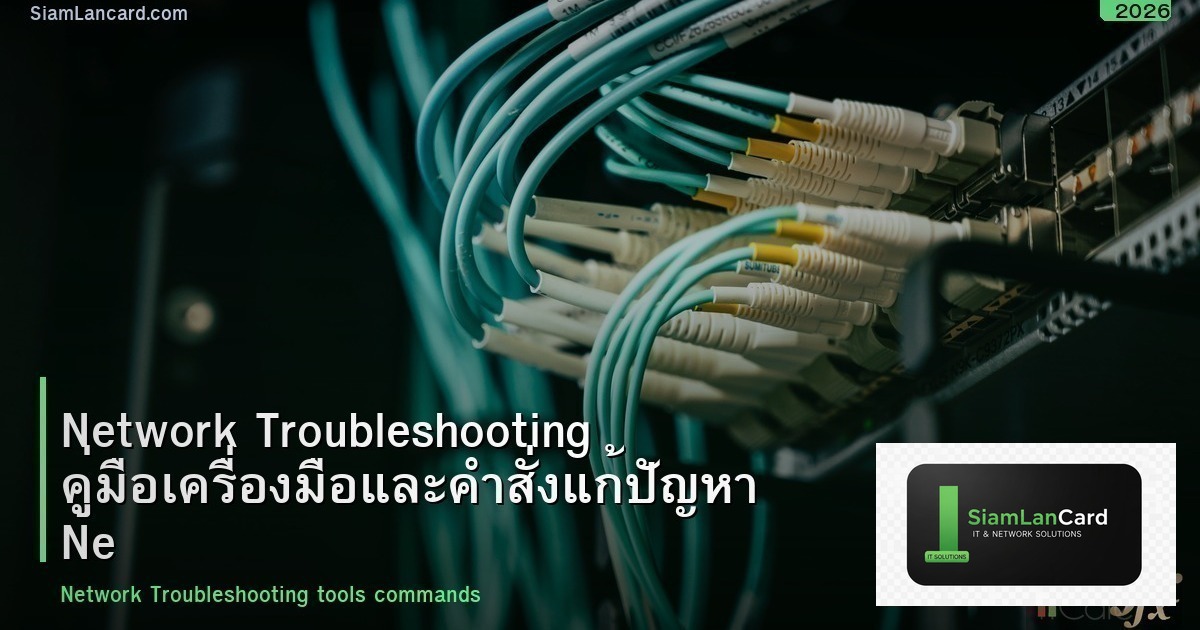
Network Troubleshooting คืออะไร? ทำไม IT ต้องแก้ปัญหาอย่างเป็นระบบ
Network Troubleshooting คือ กระบวนการค้นหาและแก้ไขปัญหา Network อย่างเป็นระบบ ตั้งแต่ระบุอาการ วิเคราะห์สาเหตุ ทดสอบ จนถึงแก้ไขและยืนยันว่าปัญหาหายไป IT ที่แก้ปัญหาไม่เป็นระบบจะเสียเวลามาก ลองผิดลองถูก อาจทำให้ปัญหาแย่ลง การแก้ปัญหาอย่างเป็นระบบช่วยให้ค้นหาสาเหตุเร็ว แก้ไขตรงจุด และป้องกันปัญหาซ้ำ
ขั้นตอนแก้ปัญหา Network อย่างเป็นระบบ
- ระบุปัญหา: อะไรเสีย เมื่อไหร่ กระทบใครบ้าง เครื่องเดียวหรือทั้งแผนก
- รวบรวมข้อมูล: ถาม User ดู Log ดู Monitoring ดู Config ที่เปลี่ยนล่าสุด
- วิเคราะห์: จำกัดขอบเขตปัญหา Layer ไหน Physical? Network? Application?
- ตั้งสมมติฐาน: สาเหตุน่าจะเป็นอะไร อะไรที่เป็นไปได้มากที่สุด
- ทดสอบ: ทดสอบสมมติฐาน ถ้าไม่ใช่ ลองสมมติฐานถัดไป
- แก้ไข: แก้ไขสาเหตุ ยืนยันว่าปัญหาหายไป
- บันทึก: บันทึกปัญหา สาเหตุ วิธีแก้ ป้องกันปัญหาซ้ำ
คำสั่ง Network ที่ต้องรู้
ping — ทดสอบการเชื่อมต่อ
- ใช้ทำ: ทดสอบว่าเครื่องปลายทางตอบหรือไม่ วัด Latency
- คำสั่ง:
ping 10.0.20.1หรือping google.com - อ่านผล: Reply = เชื่อมต่อได้, Request Timed Out = เชื่อมต่อไม่ได้, Time = Latency
- เทคนิค: ping Gateway ก่อน → ping DNS → ping Internet ดูว่าปัญหาอยู่ตรงไหน
tracert/traceroute — ดูเส้นทาง
- ใช้ทำ: ดูว่า Packet เดินทางผ่าน Router/Hop ไหนบ้าง ปัญหาอยู่ Hop ไหน
- คำสั่ง:
tracert google.com(Windows) หรือtraceroute google.com(Linux) - อ่านผล: ดู Latency แต่ละ Hop ถ้า Hop ไหน * * * แสดงว่ามีปัญหาตรงนั้น
nslookup/dig — ทดสอบ DNS
- ใช้ทำ: ทดสอบว่า DNS Resolve ชื่อเป็น IP ได้หรือไม่
- คำสั่ง:
nslookup google.comหรือnslookup google.com 8.8.8.8 - อ่านผล: ได้ IP = DNS ทำงาน, ไม่ได้ = DNS มีปัญหา
ipconfig/ifconfig — ดูค่า Network
- ใช้ทำ: ดู IP Address, Subnet Mask, Gateway, DNS ของเครื่อง
- คำสั่ง:
ipconfig /all(Windows) หรือip addr(Linux) - เทคนิค:
ipconfig /releaseแล้วipconfig /renewขอ IP ใหม่จาก DHCP
netstat — ดู Connection
- ใช้ทำ: ดู Port ที่เปิดอยู่ Connection ที่กำลังใช้งาน
- คำสั่ง:
netstat -anดู Connection ทั้งหมด,netstat -bดู Process ที่ใช้
arp — ดู MAC Address
- ใช้ทำ: ดูตาราง ARP (IP ↔ MAC) ตรวจสอบ IP Conflict
- คำสั่ง:
arp -a
เครื่องมือ Troubleshooting
| เครื่องมือ | ใช้ทำอะไร | ราคา |
|---|---|---|
| Wireshark | จับ Packet วิเคราะห์ Traffic ลึก | ฟรี |
| PuTTY | SSH/Telnet เข้า Switch Router | ฟรี |
| Advanced IP Scanner | สแกน IP ในNetwork หาอุปกรณ์ | ฟรี |
| Cable Tester | ทดสอบสาย LAN ต่อถูกไหม | 500-2,000 บาท |
| Wi-Fi Analyzer | วิเคราะห์ WiFi Signal Channel Interference | ฟรี (แอป) |
| PRTG/Zabbix | Monitor Network ดู History Alert | ฟรี / $$ |
ปัญหาที่พบบ่อยและวิธีแก้
| ปัญหา | สาเหตุที่เป็นไปได้ | วิธีตรวจสอบ |
|---|---|---|
| Internet ช้า | Bandwidth เต็ม, DNS ช้า, ISP มีปัญหา | Speedtest, ping DNS, tracert, ดู Bandwidth |
| เข้าเว็บไม่ได้ | DNS ล่ม, Firewall บล็อก, เว็บล่ม | nslookup, ping IP ตรง, ลองเว็บอื่น |
| เครื่องไม่ได้ IP | DHCP ล่ม, สาย LAN หลุด, VLAN ผิด | ipconfig, ตรวจสาย, ตรวจ DHCP Log |
| Printer พิมพ์ไม่ได้ | Printer Offline, IP เปลี่ยน, Driver พัง | ping Printer, ตรวจ IP, reinstall Driver |
| VPN เชื่อมไม่ได้ | Password ผิด, MFA ไม่ผ่าน, Firewall บล็อก | ตรวจ Credentials, ตรวจ MFA, ตรวจ Firewall Log |
Troubleshooting Best Practices
- Bottom-Up: เริ่มจาก Physical Layer (สาย ไฟ) → Network → Application ตรวจทีละชั้น
- Divide and Conquer: แบ่งปัญหาเป็นส่วนๆ จำกัดขอบเขตให้แคบลง
- เปลี่ยนทีละอย่าง: แก้ทีละอย่าง ทดสอบ ถ้าไม่ใช่ เปลี่ยนกลับ แก้อย่างอื่น
- บันทึก: บันทึกทุกอย่างที่ทำ ปัญหา สาเหตุ วิธีแก้ สำหรับอ้างอิงครั้งหน้า
- Knowledge Base: สร้าง Knowledge Base รวมปัญหาและวิธีแก้ที่พบบ่อย
- อย่าเดา: ใช้ข้อมูลและเครื่องมือ ไม่ใช่เดาสุ่ม
สรุป Network Troubleshooting — แก้ปัญหาอย่างเป็นระบบ เร็ว ตรงจุด
การแก้ปัญหา Network ต้องเป็นระบบ ใช้คำสั่งและเครื่องมือที่เหมาะสม จำกัดขอบเขต แก้ทีละอย่าง และบันทึกทุกครั้ง หากต้องการข้อมูลเพิ่มเติม ติดตามได้ที่ SiamLanCard.com