NAS คืออะไร? ทำไมองค์กรต้องมี Network Attached Storage
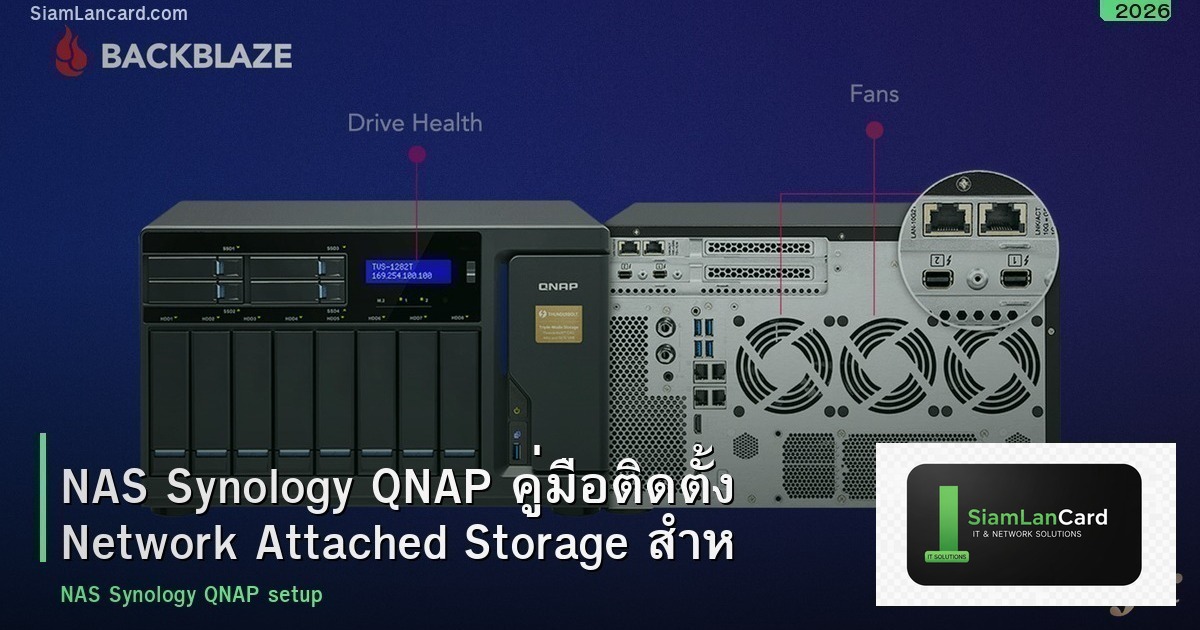
NAS (Network Attached Storage) คือ อุปกรณ์จัดเก็บข้อมูลที่เชื่อมต่อกับ Network โดยตรง ให้ผู้ใช้ทุกคนในองค์กรเข้าถึงไฟล์ร่วมกันได้ผ่าน LAN หรือ Internet NAS เปรียบเสมือน File Server ส่วนตัวขององค์กร แต่ติดตั้งและจัดการง่ายกว่า Server จริงมาก ในปี 2026 NAS ไม่ใช่แค่ที่เก็บไฟล์อีกต่อไป แต่เป็นศูนย์กลางของ Backup, Surveillance, Virtualization, Docker, และ Cloud Sync สำหรับองค์กรขนาดเล็กถึงกลาง NAS เป็นทางเลือกที่คุ้มค่าที่สุดในการจัดเก็บข้อมูล
Synology vs QNAP เปรียบเทียบ
คุณสมบัติ
Synology
QNAP
OS
DSM (DiskStation Manager)
QTS / QuTS hero
UI
สวยงาม ใช้ง่ายมาก
ดี แต่ซับซ้อนกว่า Synology เล็กน้อย
App Ecosystem
ดีมาก เสถียร อัปเดตสม่ำเสมอ
หลากหลายกว่า แต่บาง App ไม่เสถียร
Hardware
ใช้ CPU ประหยัดไฟ
CPU แรงกว่า มี PCIe Slot ขยายได้
ราคา
แพงกว่า QNAP เล็กน้อย
ถูกกว่า ได้ Spec สูงกว่า
Surveillance
Surveillance Station ดีมาก (2 License ฟรี)
QVR Pro ดี (8 License ฟรี)
Docker
Container Manager ใช้ง่าย
Container Station ดี + VM Station
Backup
Hyper Backup ยอดเยี่ยม
Hybrid Backup Sync ดี
เหมาะกับ
องค์กรที่ต้องการใช้ง่าย เสถียร
องค์กรที่ต้องการ Hardware แรง ยืดหยุ่น
เลือกรุ่น NAS ตามขนาดองค์กร
ขนาดองค์กร
จำนวน Bay
รุ่นแนะนำ
ราคาโดยประมาณ
1-10 คน
2 Bay
Synology DS224+ / QNAP TS-264
8,000-15,000 บาท
10-30 คน
4 Bay
Synology DS923+ / QNAP TS-464
15,000-25,000 บาท
30-100 คน
6-8 Bay
Synology DS1621+ / QNAP TS-873A
30,000-60,000 บาท
100+ คน
12+ Bay (Rackmount)
Synology RS1221+ / QNAP TS-h1277AXU
50,000-150,000 บาท
เลือก RAID Level ให้ถูกต้อง
RAID Level
จำนวน HDD ขั้นต่ำ
ทนพังได้
พื้นที่ใช้งาน
เหมาะกับ
RAID 1
2
1 ลูก
50%
NAS 2 Bay ข้อมูลสำคัญ
RAID 5
3
1 ลูก
67-75%
NAS 4+ Bay สมดุลระหว่าง Performance/Safety
RAID 6
4
2 ลูก
50-67%
NAS 6+ Bay ข้อมูลสำคัญมาก
RAID 10
4
1 ลูก/กลุ่ม
50%
ต้องการ Performance สูง
SHR (Synology)
2
1-2 ลูก
ยืดหยุ่น
Synology NAS ใช้ HDD ขนาดต่างกันได้
ขั้นตอนติดตั้ง NAS สำหรับองค์กร
Step 1: ติดตั้ง HDD และเปิดเครื่อง
ใส่ HDD (แนะนำ NAS-grade เช่น WD Red Plus, Seagate IronWolf) เข้า Bay
เชื่อมต่อ NAS กับ Network ผ่านสาย LAN
เปิดเครื่อง รอ 2-5 นาที จนไฟสถานะพร้อม
เข้า Web Browser พิมพ์ find.synology.com หรือ IP ของ NAS
Step 2: ตั้งค่า Storage Pool และ Volume
สร้าง Storage Pool เลือก RAID Level ตามจำนวน HDD
สร้าง Volume บน Storage Pool (Btrfs แนะนำ สำหรับ Snapshot)