
ในยุคที่ข้อมูลดิจิทัลมีปริมาณเพิ่มขึ้นอย่างมหาศาล ไม่ว่าจะเป็นไฟล์งาน รูปภาพความละเอียดสูง วิดีโอ 4K/8K หรือเกมที่มีขนาดหลายร้อยกิกะไบต์ External Storage หรืออุปกรณ์จัดเก็บข้อมูลภายนอกจึงกลายเป็นสิ่งจำเป็นสำหรับทุกคน ไม่ว่าจะเป็นนักเรียน นักศึกษา คนทำงานออฟฟิศ ช่างภาพ นักตัดต่อวิดีโอ หรือเกมเมอร์ บทความนี้จะพาคุณไปทำความรู้จักกับ External Storage ทุกประเภท ตั้งแต่ HDD, SSD, Flash Drive ไปจนถึง SD Card และ NAS พร้อมแนะนำวิธีเลือกซื้อที่เหมาะกับการใช้งานและงบประมาณของคุณในปี 2568
หลายคนอาจสงสัยว่าในเมื่อมี Cloud Storage แล้ว ทำไมยังต้องใช้ External Storage อีก คำตอบก็คือ External Storage ยังคงมีข้อดีหลายประการที่ Cloud ทดแทนไม่ได้ ไม่ว่าจะเป็นเรื่องความเร็วในการเข้าถึงข้อมูล ความเป็นส่วนตัว การใช้งานแบบ Offline และค่าใช้จ่ายในระยะยาวที่ถูกกว่ามาก เรามาดูรายละเอียดกันเลยครับ
ประเภทของ External Storage ที่มีในตลาดปี 2568
ก่อนจะตัดสินใจซื้อ External Storage สักตัว เราต้องรู้จักประเภทต่าง ๆ ก่อน เพราะแต่ละประเภทมีจุดเด่นและข้อจำกัดที่แตกต่างกัน เหมาะกับการใช้งานคนละแบบ มาดูกันทีละประเภทครับ
1. Portable HDD (ฮาร์ดดิสก์พกพา)
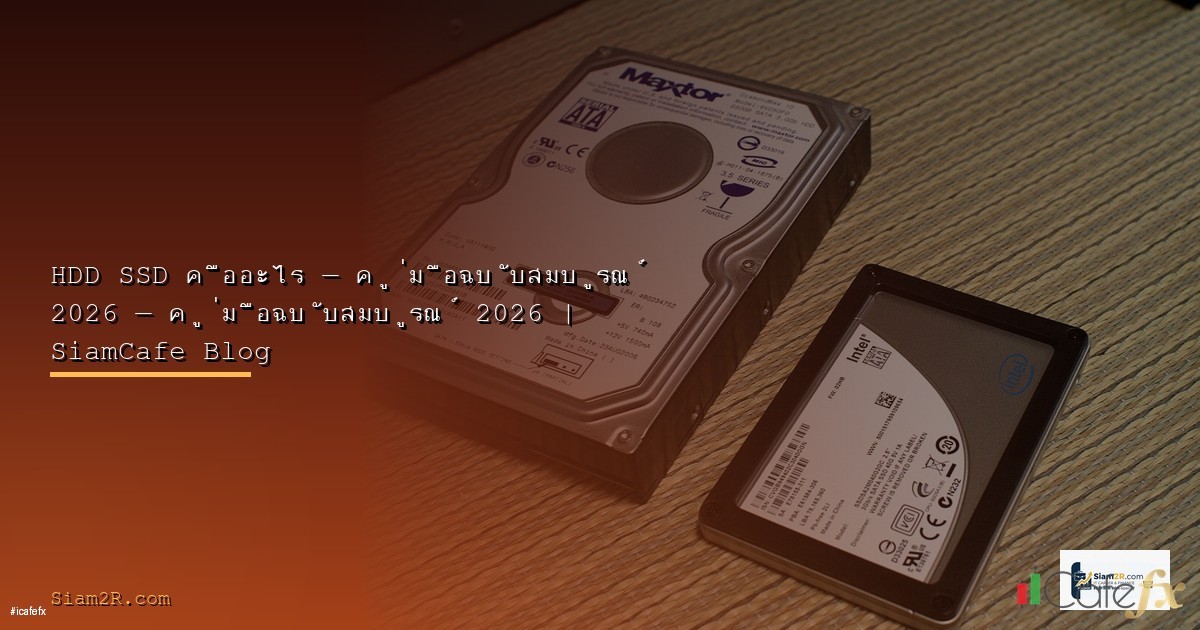
Portable HDD หรือ External Hard Disk Drive เป็นอุปกรณ์จัดเก็บข้อมูลภายนอกที่ได้รับความนิยมมากที่สุดมาอย่างยาวนาน ภายในมีจานแม่เหล็ก (Platter) หมุนด้วยความเร็ว 5,400 RPM เป็นหลัก และใช้หัวอ่าน (Read/Write Head) ในการบันทึกและอ่านข้อมูล ข้อดีเด่นชัดที่สุดคือ ราคาต่อกิกะไบต์ถูกที่สุด ในบรรดา External Storage ทุกประเภท
- ความจุ: ตั้งแต่ 500GB ไปจนถึง 5TB ในรุ่นพกพา (บางรุ่นถึง 6TB)
- ความเร็วอ่าน/เขียน: ประมาณ 100-150 MB/s
- ราคา: ประมาณ 1,500-4,500 บาท (ขึ้นกับความจุ)
- ข้อดี: ราคาถูก ความจุสูง ไม่ต้องใช้ไฟเลี้ยงเพิ่ม (USB powered)
- ข้อเสีย: ช้ากว่า SSD หลายเท่า มีชิ้นส่วนเคลื่อนไหวจึงเสียหายง่ายเมื่อกระแทก เสียงดังขณะทำงาน น้ำหนักมากกว่า SSD
- เหมาะกับ: การสำรองข้อมูลขนาดใหญ่ เก็บไฟล์หนัง เพลง รูปภาพ Archive ข้อมูลที่ไม่ได้ใช้บ่อย
แบรนด์ที่นิยมในตลาด เช่น Seagate Expansion, WD Elements, Toshiba Canvio ซึ่งแต่ละแบรนด์มีรุ่นให้เลือกหลากหลาย ทั้งรุ่นธรรมดาและรุ่นที่มีการเข้ารหัสข้อมูล
2. Portable SSD (เอสเอสดีพกพา)
Portable SSD หรือ External Solid State Drive เป็นดาวรุ่งของวงการ External Storage ในปัจจุบัน ใช้เทคโนโลยี Flash Memory (NAND) ในการจัดเก็บข้อมูล ไม่มีชิ้นส่วนเคลื่อนไหว จึงทนทานต่อการกระแทกได้ดีกว่า HDD มาก และที่สำคัญคือ ความเร็วในการอ่าน/เขียนข้อมูลสูงกว่า HDD หลายเท่า
- ความจุ: ตั้งแต่ 250GB ไปจนถึง 4TB (บางรุ่นมีถึง 8TB)
- ความเร็วอ่าน/เขียน: 500-2,000 MB/s (รุ่น USB 3.2 Gen 2) และสูงถึง 4,000 MB/s (รุ่น USB4/Thunderbolt)
- ราคา: ประมาณ 2,000-15,000 บาท (ขึ้นกับความจุและความเร็ว)
- ข้อดี: เร็วมาก ทนทาน เบา ขนาดเล็กกะทัดรัด เงียบ ไม่สั่นสะเทือน
- ข้อเสีย: ราคาต่อกิกะไบต์แพงกว่า HDD ความจุสูงสุดยังน้อยกว่า HDD
- เหมาะกับ: ใช้งานที่ต้องการความเร็ว เช่น ตัดต่อวิดีโอจาก External Drive โดยตรง เล่นเกมจาก External Drive งาน Transfer ไฟล์ใหญ่บ่อย ๆ
รุ่นที่โดดเด่นในตลาดตอนนี้ เช่น Samsung T7 / T7 Shield, SanDisk Extreme / Extreme Pro, WD My Passport SSD, Crucial X9 Pro / X10 Pro และ Kingston XS2000
3. USB Flash Drive (แฟลชไดร์ฟ)
USB Flash Drive หรือ Thumb Drive เป็น External Storage ขนาดจิ๋วที่ทุกคนคุ้นเคยดี แม้จะมีขนาดเล็กมากจนเสียบติดพวงกุญแจได้ แต่ปัจจุบันมีความจุสูงถึง 1TB และบางรุ่นมีความเร็วที่น่าประทับใจ
- ความจุ: ตั้งแต่ 8GB ไปจนถึง 1TB
- ความเร็วอ่าน/เขียน: 10-400 MB/s (ขึ้นกับรุ่นและ interface)
- ราคา: ประมาณ 100-3,000 บาท
- ข้อดี: ขนาดเล็กมาก พกพาง่าย ราคาถูก (รุ่นความจุน้อย) ใช้งานง่าย Plug and Play
- ข้อเสีย: ขนาดเล็กจึงหายง่าย ความเร็วเขียนรุ่นถูกช้ามาก ความทนทานต่ำกว่า Portable SSD ไม่เหมาะกับการเก็บข้อมูลระยะยาว
- เหมาะกับ: โอนไฟล์เอกสาร พรีเซนเทชัน ไฟล์เล็ก ๆ ระหว่างเครื่อง ใช้เป็น Boot Drive ติดตั้ง OS
รุ่นแนะนำ เช่น Samsung BAR Plus, SanDisk Ultra Dual Drive Luxe (USB-A + USB-C), Kingston DataTraveler Max (USB 3.2 Gen 2 ความเร็วสูง)
4. SD Card / MicroSD Card
SD Card (Secure Digital Card) และ MicroSD Card เป็น External Storage ขนาดจิ๋วที่ใช้กันแพร่หลายในกล้องถ่ายรูป กล้องวิดีโอ โดรน สมาร์ทโฟน แท็บเล็ต Nintendo Switch และอุปกรณ์ IoT ต่าง ๆ
- ความจุ: ตั้งแต่ 16GB ไปจนถึง 1TB (รุ่น SDXC/microSDXC)
- ความเร็ว: แบ่งตาม Speed Class เช่น UHS-I (สูงสุด 104 MB/s), UHS-II (สูงสุด 312 MB/s), UHS-III (สูงสุด 624 MB/s) และ SD Express (สูงสุดหลาย GB/s)
- ราคา: ประมาณ 200-5,000 บาท
- ข้อดี: ขนาดเล็กมาก ใช้ได้กับอุปกรณ์หลากหลาย
- ข้อเสีย: เล็กมากจนหายง่าย ความทนทานจำกัด ของปลอมเยอะในตลาด
- เหมาะกับ: กล้อง โดรน สมาร์ทโฟน เครื่องเล่นเกมพกพา
แบรนด์ที่ไว้ใจได้ เช่น SanDisk Extreme Pro, Samsung EVO Plus / PRO Plus, Lexar Professional ควรซื้อจากร้านที่เชื่อถือได้เพื่อหลีกเลี่ยงของปลอม
5. NAS (Network Attached Storage)
NAS เป็น External Storage อีกประเภทที่แตกต่างจากอุปกรณ์อื่น ๆ ตรงที่เชื่อมต่อผ่านเครือข่าย (LAN/Wi-Fi) แทนที่จะเป็น USB โดย NAS เป็นเหมือนเซิร์ฟเวอร์ขนาดเล็กที่ตั้งไว้ในบ้านหรือออฟฟิศ สามารถเข้าถึงข้อมูลได้จากทุกอุปกรณ์ในเครือข่ายเดียวกัน หรือแม้แต่จากภายนอกผ่านอินเทอร์เน็ต
- ความจุ: ขึ้นกับจำนวน Bay และขนาด HDD/SSD ที่ใส่ (ตั้งแต่ไม่กี่ TB ไปจนถึงหลายร้อย TB)
- ความเร็ว: ขึ้นกับ LAN (1GbE, 2.5GbE, 10GbE) และ RAID Configuration
- ราคา: ตัว NAS เปล่าเริ่มต้นประมาณ 5,000-50,000 บาท (ยังไม่รวม HDD)
- ข้อดี: เข้าถึงข้อมูลได้จากหลายอุปกรณ์พร้อมกัน รองรับ RAID ป้องกันข้อมูลสูญหาย ใช้เป็น Private Cloud ได้ Stream หนัง/เพลงได้
- ข้อเสีย: ราคาแพง ตั้งค่าซับซ้อน กินไฟ (เปิดตลอด 24 ชั่วโมง) ต้องมีความรู้เรื่องเครือข่าย
- เหมาะกับ: ออฟฟิศขนาดเล็ก ครอบครัวที่ต้องการแชร์ไฟล์ ช่างภาพ/นักตัดต่อที่มีไฟล์จำนวนมาก ผู้ที่ต้องการ Private Cloud
แบรนด์ NAS ที่ได้รับความนิยม เช่น Synology (DS224+, DS423+), QNAP (TS-264, TS-464) และ Asustor
Interface และพอร์ตเชื่อมต่อ: USB 3.0 ถึง Thunderbolt 5
หนึ่งในปัจจัยสำคัญที่กำหนดความเร็วในการถ่ายโอนข้อมูลของ External Storage คือ Interface หรือพอร์ตเชื่อมต่อ มาทำความเข้าใจมาตรฐานต่าง ๆ ที่มีในปัจจุบันกันครับ
ตารางเปรียบเทียบมาตรฐาน USB และ Thunderbolt
| มาตรฐาน | ชื่อเดิม | Bandwidth สูงสุด | ความเร็วจริงโดยประมาณ | หัวต่อ |
|---|---|---|---|---|
| USB 3.0 / USB 3.2 Gen 1 | USB 3.1 Gen 1 | 5 Gbps | ~450 MB/s | Type-A / Type-C |
| USB 3.1 / USB 3.2 Gen 2 | USB 3.1 Gen 2 | 10 Gbps | ~900 MB/s | Type-A / Type-C |
| USB 3.2 Gen 2×2 | – | 20 Gbps | ~1,800 MB/s | Type-C เท่านั้น |
| USB4 Gen 3×2 | – | 40 Gbps | ~3,500 MB/s | Type-C เท่านั้น |
| USB4 Version 2.0 | – | 80 Gbps | ~7,000 MB/s | Type-C เท่านั้น |
| Thunderbolt 3 | – | 40 Gbps | ~2,800 MB/s | Type-C |
| Thunderbolt 4 | – | 40 Gbps | ~2,800 MB/s | Type-C |
| Thunderbolt 5 | – | 80/120 Gbps | ~6,000+ MB/s | Type-C |
สิ่งที่ควรรู้เกี่ยวกับ Interface:
- USB 3.2 Gen 1 (5 Gbps) — เพียงพอสำหรับ Portable HDD ทุกรุ่น เพราะ HDD ยังอ่าน/เขียนไม่ถึง 200 MB/s อยู่แล้ว Interface นี้จึงไม่เป็นคอขวด
- USB 3.2 Gen 2 (10 Gbps) — เหมาะกับ Portable SSD ระดับกลาง ส่วนใหญ่ในตลาดจะอยู่ที่ประมาณ 1,000-1,050 MB/s
- USB 3.2 Gen 2×2 (20 Gbps) — สำหรับ Portable SSD ระดับสูง เช่น WD My Passport SSD (2024) บาง Motherboard ยังไม่รองรับพอร์ตนี้
- USB4 / Thunderbolt — สำหรับงาน Professional ที่ต้องการความเร็วสูงสุด เช่น ตัดต่อวิดีโอ 8K RAW
- ทุกมาตรฐานเป็น Backward Compatible คือสามารถใช้งานร่วมกันได้ แต่จะทำงานที่ความเร็วของมาตรฐานที่ต่ำกว่า
- หัวต่อ USB Type-C เป็นเพียงรูปทรงของหัว ไม่ได้บอกความเร็ว — USB Type-C อาจเป็น USB 2.0 ก็ได้ ต้องดูสเปคให้ดี
เปรียบเทียบความเร็ว: HDD vs SSD vs Flash Drive
มาดูตัวเลขความเร็วจริง ๆ ในการใช้งานแต่ละสถานการณ์กันครับ ตัวเลขเหล่านี้เป็นค่าโดยประมาณจากการทดสอบทั่วไป อาจแตกต่างกันไปตามรุ่นและสภาพแวดล้อม
| สถานการณ์ | Portable HDD | Portable SSD (SATA) | Portable SSD (NVMe) | USB Flash Drive (USB 3.0) |
|---|---|---|---|---|
| คัดลอกไฟล์ใหญ่ 1 ไฟล์ (50GB) | ~6-7 นาที | ~1.5 นาที | ~30 วินาที | ~10-15 นาที |
| คัดลอกไฟล์เล็กจำนวนมาก (10,000 ไฟล์) | ~20-30 นาที | ~3-5 นาที | ~1-2 นาที | ~40-60 นาที |
| Sequential Read | 100-150 MB/s | 450-550 MB/s | 1,000-2,000 MB/s | 100-200 MB/s |
| Sequential Write | 100-130 MB/s | 400-520 MB/s | 900-1,800 MB/s | 30-150 MB/s |
| Random 4K Read (IOPS) | ~100 IOPS | ~30,000 IOPS | ~50,000+ IOPS | ~500 IOPS |
จากตารางจะเห็นชัดเจนว่า Portable SSD แบบ NVMe เร็วกว่า HDD ประมาณ 10-20 เท่า ในการอ่าน/เขียนข้อมูลต่อเนื่อง และเร็วกว่าหลายร้อยเท่าในการอ่าน/เขียนไฟล์เล็ก ๆ แบบ Random Access ซึ่งเป็นเหตุผลว่าทำไมการเปิดโปรแกรมหรือเกมจาก SSD จึงรู้สึกเร็วกว่า HDD อย่างเห็นได้ชัด
ความทนทานและรุ่น Rugged สำหรับสายลุย
สำหรับคนที่ต้องพก External Storage ไปใช้งานนอกสถานที่บ่อย ๆ ไม่ว่าจะเป็นช่างภาพ ช่างวิดีโอ นักข่าว หรือนักเดินทาง ความทนทานของอุปกรณ์เป็นสิ่งสำคัญมาก External Storage รุ่น Rugged ถูกออกแบบมาให้ทนทานเป็นพิเศษ
มาตรฐานการป้องกันที่ควรรู้
- IP67 / IP68 — กันฝุ่นและกันน้ำ (จุ่มน้ำได้ระดับหนึ่ง) ตัวเลขแรกคือระดับกันฝุ่น (6=กันฝุ่นสมบูรณ์) ตัวเลขหลังคือระดับกันน้ำ (7=จุ่มน้ำลึก 1 เมตร 30 นาที, 8=จุ่มน้ำลึกกว่า 1 เมตรได้)
- MIL-STD-810H — มาตรฐานทางทหารของสหรัฐ ทดสอบการตกกระแทก การสั่นสะเทือน อุณหภูมิสุดขั้ว ความชื้น และอื่น ๆ
- Drop Protection — ความสูงที่อุปกรณ์ทนต่อการตกได้ เช่น ตกจาก 2 เมตร หรือ 3 เมตร
Portable SSD รุ่น Rugged ที่น่าสนใจ
- SanDisk Extreme Pro Portable SSD V2 — IP65 กันน้ำกันฝุ่น ทนตกจาก 2 เมตร อ่าน/เขียนสูงสุด 2,000/2,000 MB/s (USB 3.2 Gen 2×2) มี Carabiner Loop ติดกระเป๋าได้
- Samsung T7 Shield — IP65 กันน้ำกันฝุ่น ทนตกจาก 3 เมตร อ่าน/เขียน 1,050/1,000 MB/s ดีไซน์สวยมีหลายสี
- LaCie Rugged SSD Pro — IP67 กันน้ำกันฝุ่น ทนตกจาก 3 เมตร ทนแรงบีบ 2 ตัน ใช้ Thunderbolt 3 ความเร็วสูงสุด 2,800 MB/s เหมาะกับมืออาชีพ
- Crucial X9 Pro — IP55 กันน้ำกันฝุ่น ทนตกจาก 2.2 เมตร อ่าน 1,050 MB/s ราคาคุ้มค่า
Portable HDD รุ่น Rugged
- LaCie Rugged Mini — ทนตกจาก 1.2 เมตร มีฝาครอบยางกันกระแทก กันน้ำฝน
- Silicon Power Armor A66 — MIL-STD-810H ทนน้ำ IPX4 ราคาย่อมเยา
สำหรับ HDD โดยทั่วไปแล้ว แม้จะเป็นรุ่น Rugged ก็ยังไม่ทนทานเท่า SSD เพราะ HDD มีชิ้นส่วนเคลื่อนไหวภายใน การกระแทกรุนแรงอาจทำให้หัวอ่านขูดจานแม่เหล็กเสียหายได้ ดังนั้นถ้าต้องการความทนทานสูงสุด แนะนำเลือก Portable SSD ครับ
การเข้ารหัสข้อมูล: Hardware Encryption vs Software Encryption
เมื่อข้อมูลของเราอยู่ใน External Storage ที่พกพาไปไหนมาไหน ความเสี่ยงที่อุปกรณ์จะสูญหายหรือถูกขโมยย่อมมีสูงกว่าข้อมูลใน PC ที่ตั้งอยู่กับที่ การ เข้ารหัสข้อมูล (Encryption) จึงเป็นฟีเจอร์สำคัญที่ควรพิจารณา
Hardware Encryption (เข้ารหัสด้วยฮาร์ดแวร์)
การเข้ารหัสที่ทำโดยชิปเฉพาะที่ติดตั้งอยู่ภายในตัว External Storage เอง โดยทั่วไปใช้มาตรฐาน AES 256-bit Hardware Encryption
- ข้อดี: ไม่กินทรัพยากร CPU ของเครื่องคอมพิวเตอร์ ทำงานแบบ Real-time ไม่ลดความเร็ว ปลอดภัยกว่า (Key ไม่เคยออกจากตัวอุปกรณ์) ใช้ได้กับทุก OS โดยไม่ต้องติดตั้งซอฟต์แวร์เพิ่ม (บางรุ่น)
- ข้อเสีย: ราคาแพงกว่า ถ้าชิปเข้ารหัสเสีย ข้อมูลอาจกู้ไม่ได้
- ตัวอย่างอุปกรณ์: Samsung T7 (ใช้ซอฟต์แวร์ Samsung Portable SSD ตั้ง Password), iStorage diskAshur2, Apricorn Aegis Padlock
Software Encryption (เข้ารหัสด้วยซอฟต์แวร์)
การเข้ารหัสที่ทำโดยซอฟต์แวร์บนเครื่องคอมพิวเตอร์ เช่น BitLocker (Windows), FileVault (macOS), หรือ VeraCrypt (Cross-platform, ฟรี)
- ข้อดี: ฟรี (ส่วนใหญ่) ใช้ได้กับ External Storage ทุกตัว ไม่จำกัดรุ่น ยืดหยุ่นในการเลือก Algorithm
- ข้อเสีย: กิน CPU เล็กน้อย อาจลดความเร็วอ่าน/เขียนลงบ้าง (ปัจจุบัน CPU สมัยใหม่มี AES-NI จึงแทบไม่รู้สึก) ต้องติดตั้งซอฟต์แวร์บนทุกเครื่องที่ใช้ บางซอฟต์แวร์ผูกกับ OS เดียว
คำแนะนำเรื่องการเข้ารหัส
สำหรับผู้ใช้ทั่วไป แนะนำให้ใช้ BitLocker To Go (Windows Pro ขึ้นไป) หรือ VeraCrypt (ฟรี ใช้ได้ทุก OS) ซึ่งมีความปลอดภัยเพียงพอสำหรับการใช้งานส่วนตัว สำหรับองค์กรหรือผู้ที่ต้องปฏิบัติตามมาตรฐานความปลอดภัย อาจต้องใช้อุปกรณ์ที่มี Hardware Encryption พร้อมใบรับรอง เช่น FIPS 140-2/140-3
แนะนำ External Storage ตามประเภทการใช้งานและงบประมาณ ปี 2568
มาถึงส่วนที่หลายคนรอคอย — รุ่นไหนดี ซื้ออะไรดี? เรามาแบ่งตามการใช้งานและงบประมาณกันครับ
สำหรับนักเรียน นักศึกษา (งบ 500-2,000 บาท)
- Flash Drive 64-128GB USB 3.0 — เช่น SanDisk Ultra Flair 128GB (~350 บาท) เพียงพอสำหรับเก็บเอกสาร การบ้าน พรีเซนเทชัน
- Portable HDD 1TB — เช่น Seagate Expansion 1TB (~1,500 บาท) หรือ Toshiba Canvio Basics 1TB (~1,400 บาท) สำหรับเก็บทุกอย่างรวมหนังและเพลง
สำหรับคนทำงานออฟฟิศ (งบ 1,500-4,000 บาท)
- Flash Drive USB-C 128-256GB — เช่น SanDisk Ultra Dual Drive Luxe 256GB (~800 บาท) ใช้ได้ทั้ง USB-A และ USB-C สะดวกเสียบทั้งคอมและมือถือ
- Portable SSD 500GB-1TB — เช่น Crucial X9 1TB (~2,500 บาท) เร็ว ทนทาน เหมาะกับการพกไป Present งาน
สำหรับช่างภาพ / นักตัดต่อวิดีโอ (งบ 3,000-15,000 บาท)
- Portable SSD NVMe 1-2TB — เช่น Samsung T7 Shield 2TB (~5,500 บาท) หรือ SanDisk Extreme Pro 2TB (~7,000 บาท) สำหรับตัดต่อวิดีโอจาก Drive โดยตรง
- SD Card UHS-II 256-512GB — เช่น SanDisk Extreme Pro UHS-II V90 สำหรับใส่กล้อง ถ่ายวิดีโอ 4K/8K ได้ลื่น ๆ
- NAS 2-Bay + HDD — เช่น Synology DS224+ + WD Red Plus 4TB x 2 (~15,000-20,000 บาท) สำหรับเก็บ Archive งานทั้งหมด แชร์ได้ในทีม
สำหรับเกมเมอร์ (งบ 2,000-6,000 บาท)
- Portable SSD 1-2TB — เช่น WD My Passport SSD 1TB หรือ Samsung T7 1TB สำหรับย้ายเกมจาก PC/Laptop ได้ง่าย บางเกมเล่นจาก External SSD ได้เลย
- Portable HDD 4-5TB — เช่น Seagate Game Drive 4TB (~3,500 บาท) สำหรับเก็บเกมที่ไม่ได้เล่นบ่อยแต่ไม่อยากลบ
สำหรับการสำรองข้อมูลทั้งเครื่อง (งบ 1,500-5,000 บาท)
- Portable HDD 2-4TB — เช่น WD Elements 4TB (~3,200 บาท) หรือ Seagate Expansion 4TB (~3,300 บาท) ใช้คู่กับ Windows Backup หรือ Time Machine (macOS)
- Portable HDD 5TB — สำหรับคนที่มีข้อมูลเยอะ เช่น Seagate Expansion 5TB (~3,800 บาท)
กลยุทธ์การสำรองข้อมูล: กฎ 3-2-1
การมี External Storage อย่างเดียวไม่เพียงพอ สิ่งสำคัญคือต้องมี กลยุทธ์การสำรองข้อมูล (Backup Strategy) ที่ดี เพราะ External Storage ก็เสียหายได้เช่นกัน ไม่ว่าจะเป็น HDD หรือ SSD
กฎ 3-2-1 Backup Rule
กฎที่ผู้เชี่ยวชาญด้านข้อมูลแนะนำมาอย่างยาวนาน และยังคงเป็นหลักการที่ดีที่สุดในปัจจุบัน
- 3 — มีข้อมูลอย่างน้อย 3 ชุด (ต้นฉบับ + สำเนา 2 ชุด)
- 2 — เก็บในสื่อบันทึกอย่างน้อย 2 ประเภท ที่ต่างกัน (เช่น SSD ในเครื่อง + External HDD)
- 1 — เก็บสำเนาอย่างน้อย 1 ชุดนอกสถานที่ (เช่น Cloud หรือ External Drive ที่เก็บไว้อีกที่)
เครื่องมือสำรองข้อมูลแนะนำ
- Windows: File History, Windows Backup (Settings > Accounts > Windows backup), หรือซอฟต์แวร์ฟรีอย่าง Veeam Agent for Windows Free
- macOS: Time Machine — ใช้งานง่ายมาก แค่เสียบ External Drive แล้วเปิด Time Machine ระบบจะสำรองข้อมูลให้อัตโนมัติทุกชั่วโมง
- Cross-platform: FreeFileSync (ฟรี) สำหรับ Sync ไฟล์ระหว่างเครื่องกับ External Drive
- NAS: Synology มี Hyper Backup ที่สำรองข้อมูลไปยัง Cloud หรือ External Drive ที่ต่อกับ NAS ได้
กำหนดการสำรองข้อมูลที่แนะนำ
- ข้อมูลงาน/เอกสารสำคัญ: สำรองทุกวัน หรือใช้ Sync แบบ Real-time
- รูปภาพ/วิดีโอ: สำรองทุกสัปดาห์ หรือหลังจากถ่ายงานสำคัญทุกครั้ง
- System Image / Full Backup: สำรองเดือนละครั้ง หรือก่อนอัปเดต OS ครั้งใหญ่
Cloud Storage vs Local External Storage: เลือกอะไรดี?
หลายคนลังเลว่าควรใช้ Cloud Storage หรือ External Storage ดี คำตอบที่ดีที่สุดคือ ใช้ทั้งสองอย่าง เพราะมีจุดเด่นต่างกัน มาเปรียบเทียบกันชัด ๆ ครับ
| เกณฑ์ | Cloud Storage | External Storage (Local) |
|---|---|---|
| ความเร็วเข้าถึง | ช้า (ขึ้นกับอินเทอร์เน็ต) อัปโหลด 4K Video 50GB อาจใช้เวลาหลายชั่วโมง | เร็วมาก (USB 3.2/Thunderbolt) คัดลอก 50GB ใน 30 วินาที — 7 นาที |
| การใช้งาน Offline | ไม่ได้ (ยกเว้นตั้ง Sync ไว้ล่วงหน้า) | ใช้ได้ตลอด ไม่ต้องพึ่งอินเทอร์เน็ต |
| ความปลอดภัย/ความเป็นส่วนตัว | ข้อมูลอยู่บนเซิร์ฟเวอร์ของบริษัทอื่น อาจถูกแฮกหรือรั่วไหลได้ ผู้ให้บริการอาจเข้าถึงข้อมูลได้ | ข้อมูลอยู่ในมือเราตลอด ควบคุมได้ 100% (ถ้าเข้ารหัส) |
| ค่าใช้จ่าย | จ่ายรายเดือน/รายปี เช่น Google One 2TB = 3,450 บาท/ปี (ปีละ 3,450 บาท ทุกปี) | จ่ายครั้งเดียว เช่น External HDD 2TB = ~2,000 บาท (ใช้ได้ 3-5 ปี) |
| การป้องกันข้อมูลสูญหาย | ดีมาก ข้อมูลมี Redundancy หลายที่ทั่วโลก | ต้องทำ Backup เอง ถ้า Drive เสีย 1 ตัว ข้อมูลหาย |
| การแชร์ข้อมูล | ง่ายมาก แค่ส่ง Link | ต้องพกไปส่งให้ หรือใช้ NAS |
| ความจุ | ไม่จำกัด (แต่ยิ่งมากยิ่งแพง) | จำกัดตามขนาด Drive (HDD สูงสุด ~5TB แบบพกพา) |
สรุปคำแนะนำ
- ใช้ Cloud สำหรับ: เอกสารงานที่ต้อง Sync ข้ามอุปกรณ์, ไฟล์ที่ต้องแชร์บ่อย, สำเนาสำรอง Off-site (1 ใน 3-2-1 rule)
- ใช้ External Storage สำหรับ: ไฟล์ขนาดใหญ่ (วิดีโอ ภาพ RAW), ข้อมูลที่ต้องการความเร็วสูง, ข้อมูลส่วนตัวที่ไม่อยากอยู่บน Cloud, Full System Backup
- ใช้ ทั้งสองอย่างร่วมกัน ตามกฎ 3-2-1 — เก็บไฟล์ต้นฉบับในเครื่อง สำเนาแรกใน External Drive สำเนาที่สองใน Cloud
พื้นฐานการกู้ข้อมูล (Data Recovery Basics)
ไม่มีใครอยากให้เกิดขึ้น แต่วันหนึ่งอาจต้องเผชิญกับปัญหา External Storage เสียหายหรือลบไฟล์สำคัญไปโดยไม่ตั้งใจ การรู้พื้นฐานการกู้ข้อมูลจะช่วยเพิ่มโอกาสได้ข้อมูลกลับมาครับ
สาเหตุที่ข้อมูลสูญหาย
- ลบไฟล์โดยไม่ตั้งใจ — สาเหตุที่พบบ่อยที่สุด โดยเฉพาะเมื่อลบจาก External Drive จะไม่ไปอยู่ใน Recycle Bin
- Format ผิด Drive — เผลอ Format External Drive แทนที่จะเป็น Drive อื่น
- File System เสียหาย — External Drive แจ้งว่า “You need to format the disk” เมื่อเสียบ
- HDD เสียทางกายภาพ — หัวอ่านเสีย จานแม่เหล็กเป็นรอย มักเกิดจากการกระแทก
- SSD เสียทาง Controller — Controller Chip เสีย NAND เสื่อมสภาพ
สิ่งที่ควรทำเมื่อข้อมูลหาย
- หยุดใช้งาน Drive ทันที — นี่สำคัญที่สุด อย่าเขียนข้อมูลใหม่ลงไป เพราะจะทับข้อมูลเดิมที่ยังกู้ได้
- อย่า Format ซ้ำ — ถ้า Drive แจ้งให้ Format ให้กด Cancel แล้วลองกู้ข้อมูลก่อน
- อย่าใช้ CHKDSK กับ Drive ที่ต้องการกู้ข้อมูล — CHKDSK อาจทำให้ข้อมูลกู้ยากขึ้น
ซอฟต์แวร์กู้ข้อมูลแนะนำ
- Recuva (ฟรี, Windows) — ใช้งานง่าย เหมาะกับการกู้ไฟล์ที่ลบไปไม่นาน
- TestDisk + PhotoRec (ฟรี, Cross-platform) — ทรงพลังมาก กู้ได้แม้ Partition Table เสียหาย แต่ใช้ Command Line
- R-Studio (มีค่าใช้จ่าย) — ซอฟต์แวร์ระดับมืออาชีพ รองรับ RAID และ File System หลายแบบ
- Disk Drill (ฟรีบางส่วน, Windows/macOS) — UI สวย ใช้ง่าย กู้ได้ฟรี 500MB
เมื่อไหร่ควรส่งร้านกู้ข้อมูล?
- HDD มีเสียงคลิก ๆ หรือเสียงบด (Click of Death) — อย่าเปิดใช้ซ้ำ ส่งร้านทันที
- HDD/SSD ไม่ขึ้นเลยเมื่อเสียบ — อาจเป็นปัญหา PCB หรือ Controller
- ข้อมูลสำคัญมากจริง ๆ และไม่อยากเสี่ยง — ร้านกู้ข้อมูลมี Clean Room และเครื่องมือเฉพาะทาง
- ค่ากู้ข้อมูลในไทยเริ่มต้นประมาณ 3,000-30,000 บาท ขึ้นกับความยากและขนาดข้อมูล
เคล็ดลับการเลือกซื้อ External Storage ปี 2568
มาถึงส่วนสุดท้ายที่รวบรวมเคล็ดลับสำคัญในการเลือกซื้อ External Storage ให้คุ้มค่าที่สุดครับ
1. กำหนดความต้องการให้ชัดเจนก่อน
ถามตัวเอง 3 ข้อ: (1) ต้องการความจุเท่าไหร่? (2) ต้องการความเร็วแค่ไหน? (3) งบประมาณเท่าไหร่? คำตอบ 3 ข้อนี้จะช่วยจำกัดตัวเลือกลงอย่างมาก
2. ซื้อความจุมากกว่าที่คิดว่าจะใช้ 50%
ถ้าคิดว่าต้องการ 1TB ให้ซื้อ 2TB เพราะข้อมูลมีแต่จะเพิ่มขึ้นเรื่อย ๆ และราคาต่อ GB ของความจุสูงมักคุ้มกว่า เช่น HDD 2TB อาจแพงกว่า 1TB แค่ 300-500 บาท แต่ได้ความจุเพิ่มเท่าตัว
3. อย่าลืมเช็ค Interface ของเครื่องคอมพิวเตอร์
ถ้าเครื่องคอมพ์มีแค่ USB 3.0 (5 Gbps) ไม่จำเป็นต้องซื้อ SSD รุ่นที่รองรับ USB 3.2 Gen 2×2 (20 Gbps) เพราะจะใช้ความเร็วได้ไม่เต็มที่ ยกเว้นจะอัปเกรดเครื่องในอนาคต
4. เลือกแบรนด์ที่เชื่อถือได้ + ดูการรับประกัน
- แบรนด์ HDD ที่เชื่อถือได้: Seagate, WD (Western Digital), Toshiba
- แบรนด์ SSD ที่เชื่อถือได้: Samsung, SanDisk/WD, Crucial (Micron), Kingston
- การรับประกัน: HDD ส่วนใหญ่ 2-3 ปี, SSD ส่วนใหญ่ 3-5 ปี — ซื้อจากตัวแทนจำหน่ายอย่างเป็นทางการเพื่อให้ได้รับประกันเต็มที่
5. ระวังของปลอม โดยเฉพาะ SD Card และ Flash Drive
ตลาดออนไลน์เต็มไปด้วย SD Card และ Flash Drive ปลอมที่แสดงความจุไม่ตรง (เช่น อ้างว่า 1TB แต่จริง ๆ มีแค่ 32GB) วิธีป้องกัน:
- ซื้อจากร้านที่เชื่อถือได้ ร้านค้าออนไลน์ที่เป็น Official Store ของแบรนด์
- ราคาถูกเกินไปมักเป็นของปลอม — ถ้า SanDisk 1TB ราคาแค่ 300 บาท มันปลอมแน่นอน
- ทดสอบด้วยซอฟต์แวร์ H2testw (Windows) หรือ F3 (Linux/macOS) ที่จะเขียนข้อมูลเต็ม Drive แล้วอ่านกลับมาตรวจสอบ
6. พิจารณาเรื่อง File System
- exFAT — แนะนำสำหรับ External Storage ที่ต้องใช้กับทั้ง Windows และ macOS รองรับไฟล์ขนาดใหญ่กว่า 4GB
- NTFS — เหมาะกับ Windows เป็นหลัก macOS อ่านได้แต่เขียนไม่ได้ (ต้องใช้ซอฟต์แวร์เพิ่ม)
- APFS / HFS+ — เหมาะกับ macOS เป็นหลัก Windows อ่านไม่ได้โดยตรง
- ถ้าใช้หลาย OS แนะนำ Format เป็น exFAT ก่อนใช้งาน
7. อย่าลืมเรื่องสาย Cable
สาย USB ที่ให้มากับ External Storage มักเป็นสายสั้น 20-30 ซม. และบางครั้งเป็นสายคุณภาพต่ำที่จำกัดความเร็ว ถ้าต้องการใช้งานเต็มประสิทธิภาพ โดยเฉพาะ SSD ที่รองรับ USB 3.2 Gen 2 ขึ้นไป ควรซื้อสาย USB-C ที่รองรับ 10 Gbps+ เพิ่ม สายยี่ห้อ Ugreen, Anker, Cable Matters เป็นตัวเลือกที่ดี
8. ตรวจสอบอุณหภูมิขณะใช้งาน
Portable SSD บางรุ่นร้อนมากเมื่อใช้งานหนักต่อเนื่อง จนเกิด Thermal Throttling ลดความเร็วลง อ่านรีวิวเรื่องอุณหภูมิก่อนซื้อ รุ่นที่มีเคสโลหะ (Aluminum) ระบายความร้อนดีกว่าเคสพลาสติก Samsung T7 Shield มีเปลือกยางหนาหุ้ม แม้จะกันกระแทกได้ดีแต่ระบายความร้อนช้ากว่ารุ่น T7 ธรรมดาเล็กน้อย
9. สำหรับ NAS: เริ่มจาก 2-Bay
ถ้าสนใจ NAS แต่ไม่เคยใช้มาก่อน แนะนำเริ่มจากรุ่น 2-Bay เช่น Synology DS224+ ซึ่งรองรับ RAID 1 (Mirror) ข้อมูลจะถูกเก็บใน HDD ทั้ง 2 ลูกเหมือนกัน ถ้าลูกหนึ่งเสีย อีกลูกยังมีข้อมูลอยู่ครบ ภายหลังถ้าต้องการขยาย สามารถอัปเกรดไปรุ่น 4-Bay ได้
10. TBW สำหรับ SSD คืออะไร?
TBW (Terabytes Written) คือค่าที่บอกว่า SSD รับประกันการเขียนข้อมูลสะสมได้กี่ Terabyte ตลอดอายุการใช้งาน เช่น Samsung T7 1TB มี TBW ประมาณ 300-600 TB สำหรับการใช้งานทั่วไป ค่า TBW เหล่านี้สูงมากพอที่จะใช้ได้นานหลายปีโดยไม่ต้องกังวล แต่ถ้าใช้งานหนักมาก เช่น เป็น Scratch Disk สำหรับตัดต่อวิดีโอทุกวัน ควรเลือกรุ่นที่มี TBW สูง
สรุปท้ายบทความ
การเลือก External Storage ที่เหมาะสมในปี 2568 ขึ้นอยู่กับความต้องการของแต่ละคน สรุปง่าย ๆ คือ:
- ต้องการความจุสูงราคาถูก → เลือก Portable HDD
- ต้องการความเร็วและทนทาน → เลือก Portable SSD
- ต้องการพกพาเบา ๆ ไฟล์ไม่เยอะ → เลือก USB Flash Drive
- ใช้กับกล้อง/สมาร์ทโฟน → เลือก SD Card / MicroSD
- ต้องการเข้าถึงจากหลายอุปกรณ์ในเครือข่าย → เลือก NAS
ไม่ว่าจะเลือกแบบไหน อย่าลืมทำ Backup ตามกฎ 3-2-1 เสมอ เพราะไม่มี Storage ตัวไหนที่ไม่มีวันเสีย ข้อมูลที่เก็บไว้ที่เดียวก็เหมือนยังไม่ได้เก็บ ขอให้ทุกคนเลือกซื้อ External Storage ได้ตรงใจและใช้งานได้อย่างมีความสุขครับ
บทความนี้อัปเดตล่าสุดเมื่อ เมษายน 2568 ราคาและรุ่นสินค้าอาจเปลี่ยนแปลงได้ตามท้องตลาด