
ทำไม Datalogic QuickScan QD2590 ถึงสำคัญกับธุรกิจยุคนี้
หลายคนอาจมองว่า Datalogic QuickScan QD2590 เป็นแค่อุปกรณ์ IT ธรรมดาตัวหนึ่ง แต่จริงๆ แล้วมันคือรากฐานของระบบทั้งหมดครับ ถ้าเลือกดี ระบบวิ่งฉิว ถ้าเลือกผิด ปัญหาจะถามหาทุกวัน
ผมเจอเคสที่ลูกค้าซื้อ Datalogic QuickScan QD2590 มาผิดรุ่น ใช้ไปได้สามเดือนก็ต้องเปลี่ยนใหม่ เสียเงินซ้ำซ้อน เสียเวลา เสียโอกาสทางธุรกิจ เพราะฉะนั้นอ่านบทความนี้ให้จบก่อนตัดสินใจซื้อนะครับ
ผมจะพาไปดูตั้งแต่พื้นฐานว่ามันทำงานยังไง สเปคอะไรที่ต้องให้ความสำคัญ เปรียบเทียบรุ่นและยี่ห้อ รวมถึงวิธีติดตั้งและปัญหาที่พบบ่อย พร้อมวิธีแก้จากประสบการณ์จริงครับ
สเปคและคุณสมบัติที่ต้องดูก่อนซื้อ Datalogic QuickScan QD2590
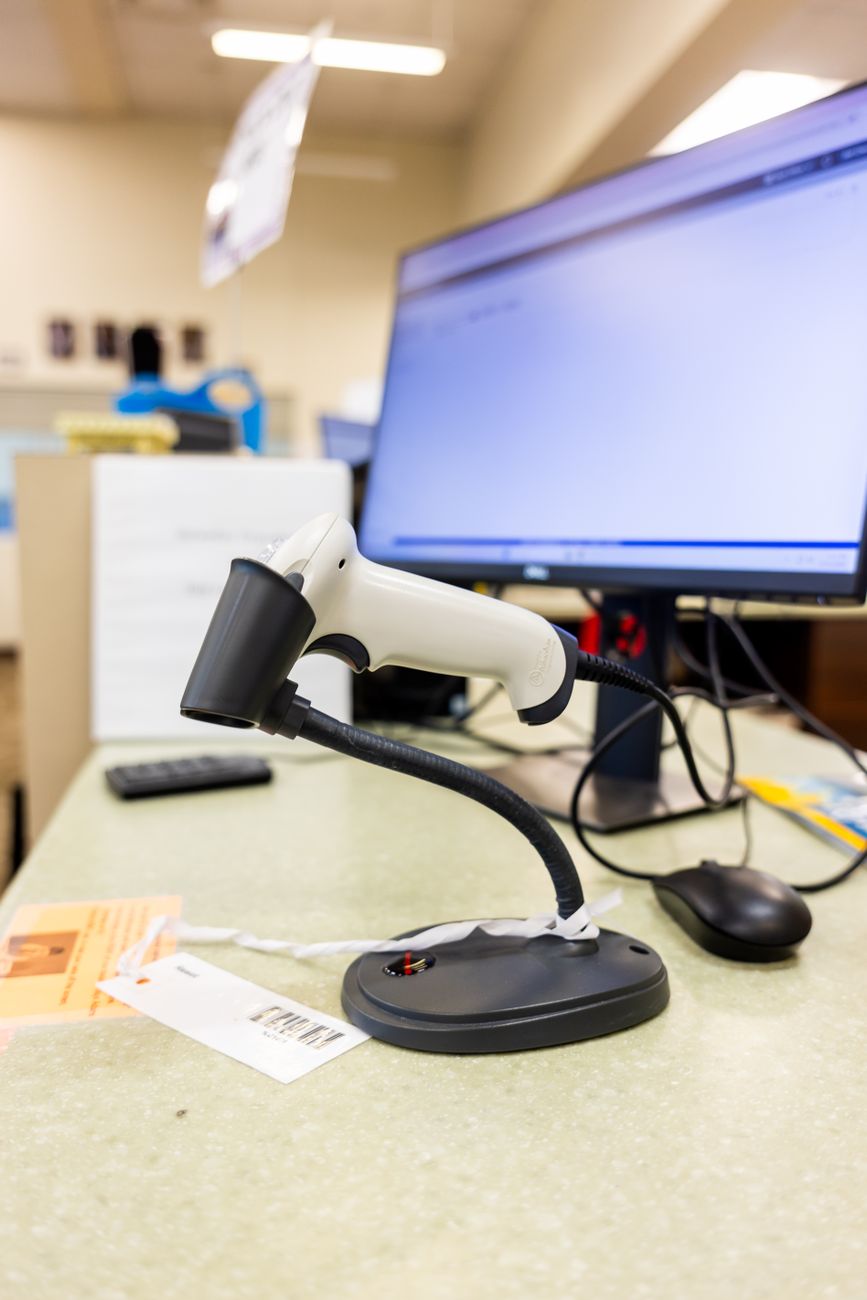
การเลือก Datalogic QuickScan QD2590 ไม่ใช่แค่ดูราคา ต้องดูสเปคให้ตรงกับการใช้งานจริงด้วยครับ
- ความเร็วในการพิมพ์/สแกน — ร้านลูกค้าเยอะต้องได้อย่างน้อย 200 mm/s ไม่งั้นคิวจะยาว
- การเชื่อมต่อ — USB เสถียรสุด Bluetooth สะดวกแต่อาจหลุด WiFi เหมาะร้านที่มีหลายจุดขาย
- ขนาดกระดาษ — 58mm สำหรับร้านเล็ก 80mm สำหรับร้านทั่วไป ดูว่ารองรับขนาดไหน
- รองรับ Software — ต้องเช็ค Driver ว่ารองรับ OS ที่จะใช้หรือเปล่า
- Auto Cutter — เครื่องพิมพ์ที่มี Auto Cutter ตัดกระดาษอัตโนมัติจะสะดวกกว่ามาก
เปรียบเทียบรุ่นยอดนิยม
| ยี่ห้อ/รุ่น | Performance | เชื่อมต่อ | ราคาโดยประมาณ |
|---|---|---|---|
| Xprinter XP-C260H | 200 mm/s | 1GbE + SFP | 2,000 บาท |
| Honeywell Voyager | 250 mm/s | Serial + USB | 6,000 บาท |
| Bixolon SRP-350V | 300 mm/s | USB + LAN | 11,500 บาท |
จากตารางจะเห็นว่า Xprinter XP-C260H ให้ประสิทธิภาพดีในราคาเหมาะสม ส่วน Bixolon SRP-350V แม้ราคาสูงกว่าแต่ได้ฟีเจอร์ครบกว่า สำหรับงบจำกัด Honeywell Voyager ก็ใช้งานได้ดีครับ
วิธีเลือกซื้อ Datalogic QuickScan QD2590 ให้ตรงกับการใช้งานจริง
เรื่องการเลือกซื้อ ผมแบ่งตามขนาดธุรกิจให้เลยครับ เพราะแต่ละขนาดความต้องการต่างกัน
ร้านเล็ก / Home Office (1-5 คน)
งบ: 2,000-11,000 บาท — ซื้อรุ่น Entry-level มีฟีเจอร์พื้นฐานครบก็พอ อย่าซื้อถูกเกินไปจากแหล่งไม่น่าเชื่อถือ ข้อมูลหายมีค่ามากกว่าอุปกรณ์
SME / ออฟฟิศ (10-50 คน)
งบ: 12,000-52,000 บาท — ควรลงทุนรุ่นที่ตั้งค่าได้ มี Warranty 3 ปีขึ้นไป SME เติบโตเร็ว ซื้อเล็กเกินไปอีก 1-2 ปีก็ต้องเปลี่ยน
องค์กรใหญ่ (50+ คน)
งบ: 79,000-214,000 บาท — ต้องใช้ระดับ Enterprise มี Redundancy มี Support 24/7 ระดับนี้ต้องมีคนดูแลระบบเต็มเวลา
แนะนำ SiamCafe.net มีบทความจากประสบการณ์จริงกว่า 28 ปี
เคล็ดลับ: เช็ค Warranty ให้ดี บางยี่ห้อ Warranty ครอบคลุม On-site Service บางยี่ห้อต้องส่งซ่อมเอง
วิธีติดตั้งและตั้งค่า Datalogic QuickScan QD2590 แบบ Step-by-Step
มาดูขั้นตอนการติดตั้งจริงกันครับ
ขั้นตอนที่ 1: แกะกล่อง ตรวจอุปกรณ์
เช็คครบตาม Packing List สายไฟ สาย USB Manual
ขั้นตอนที่ 2: ติดตั้ง Driver
Windows ส่วนใหญ่ Plug & Play แต่แนะนำลง Driver จากเว็บผู้ผลิตเวอร์ชันล่าสุด
ขั้นตอนที่ 3: ตั้งค่า Software POS
เข้า Setting เลือก Port ตั้งขนาดกระดาษ ทดสอบพิมพ์ใบเสร็จ
ขั้นตอนที่ 4: ทดสอบระบบ
ทำรายการจำลอง 5-10 รายการ ดูว่าราคา ภาษี ส่วนลดถูกต้อง
ขั้นตอนที่ 5: วาง Workflow
ตั้ง Auto Backup สอนพนักงาน ทำคู่มือง่ายๆ ติดหน้าเครื่อง
หมายเหตุ: แต่ละรุ่นแต่ละยี่ห้อมีรายละเอียดปลีกย่อยต่างกัน อ่าน Quick Start Guide ประกอบด้วยนะครับ
ปัญหาที่พบบ่อยกับ Datalogic QuickScan QD2590 และวิธีแก้

ปัญหาที่เกิดซ้ำบ่อยที่สุดจากที่ผมเจอมาตลอด มีดังนี้ครับ
ปัญหา: เครื่องพิมพ์ไม่ยอมพิมพ์
วิธีแก้: เช็คกระดาษ → ดู Driver Port → Restart Spooler → Uninstall/Reinstall Driver
ปัญหา: Barcode อ่านไม่ออก
วิธีแก้: เช็คความชัดของ Barcode → ปรับระยะสแกน → ตรวจ Mode ตรงกับ Barcode Type
ปัญหา: ยอดไม่ตรงกับสต็อก
วิธีแก้: เช็ค Void/Refund Log → ดูรายการรับสินค้าเข้า → ตรวจรายการยกเลิก
ปัญหา: เครื่องค้าง
วิธีแก้: ปิดเปิดใหม่ → Clear Cache → ตรวจ HDD/SSD เต็มหรือเปล่า → อัพเกรด RAM
ดูผลงานจริงและ Case Study ได้ที่ Siam2R.com
สรุปและคำแนะนำสำหรับ Datalogic QuickScan QD2590
สรุปแล้ว Datalogic QuickScan QD2590 เป็นอุปกรณ์ที่จำเป็นสำหรับระบบ IT ที่ดี การเลือกซื้อต้องดูให้เหมาะกับขนาดองค์กรและลักษณะการใช้งาน ไม่จำเป็นต้องซื้อรุ่นแพงที่สุด แต่ต้องได้รุ่นที่ตรงกับความต้องการ
สิ่งที่อยากฝากไว้: อัพเดต Firmware ให้ล่าสุดเสมอ แต่อย่า Update ตอนใช้งานหนัก และ จด Config และ Password ไว้ที่ปลอดภัย ไม่ใช่แค่จำในหัว สองข้อนี้ช่วยป้องกันปัญหาได้มากกว่าที่คิดครับ
ถ้ามีคำถามเพิ่มเติม สามารถสอบถามได้เลยครับ ยินดีช่วยเหลือ ระบบแจ้งเตือน Real-time คล้ายที่ XM Signal ใช้ Push Notification อัตโนมัติ
ดูข้อมูลการลงทุนและงบประมาณ IT ที่ iCafe Forex
คำถามที่พบบ่อย (FAQ)
Q: Datalogic QuickScan QD2590 ราคาเท่าไหร่
A: เริ่มต้นประมาณ 1,500-3,000 บาท สำหรับรุ่น Entry ส่วนรุ่น Enterprise อาจถึง 15,000-30,000 บาท
Q: Datalogic QuickScan QD2590 ใช้กับมือถือได้ไหม
A: ได้ครับ แต่ต้องเช็คว่ารองรับ Bluetooth หรือ WiFi และมี App หรือ SDK สำหรับ Android/iOS
Q: Datalogic QuickScan QD2590 Warranty กี่ปี
A: ส่วนใหญ่ 1-2 ปี บางยี่ห้อมีให้ 3 ปี ต้องเช็คกับตัวแทนจำหน่าย
Q: Datalogic QuickScan QD2590 ต้องบำรุงรักษายังไง
A: ทำความสะอาดหัวพิมพ์/หัวสแกนทุกสัปดาห์ อัพเดต Firmware ทุกไตรมาส เช็คสาย Cable ทุกเดือน
Q: Datalogic QuickScan QD2590 เหมาะกับธุรกิจประเภทไหนบ้าง
A: เหมาะกับทุกประเภทครับ ตั้งแต่ร้านค้าเล็กๆ ออฟฟิศ โรงเรียน โรงพยาบาล โรงงาน ขึ้นกับว่าเลือกรุ่นที่เหมาะสม
อ่านเพิ่มเติม: เทรด Forex | ดาวน์โหลด EA ฟรี
FAQ
Datalogic QuickScan QD2590 รีวิว Barcode Reader คืออะไร?
Datalogic QuickScan QD2590 รีวิว Barcode Reader เป็นหัวข้อสำคัญในวงการเทคโนโลยีที่ช่วยให้การทำงานมีประสิทธิภาพมากขึ้น ไม่ว่าจะเป็นด้าน IT, Network หรือ Server Management
ทำไมต้องเรียนรู้เรื่อง Datalogic QuickScan QD2590 รีวิว Barcode Reader?
เพราะ Datalogic QuickScan QD2590 รีวิว Barcode Reader เป็นทักษะที่ตลาดต้องการสูง และช่วยให้คุณแก้ปัญหาในงานจริงได้อย่างมืออาชีพ การเรียนรู้ตั้งแต่วันนี้จะเป็นประโยชน์ในระยะยาว
Datalogic QuickScan QD2590 รีวิว Barcode Reader เหมาะกับผู้เริ่มต้นไหม?
ได้แน่นอนครับ บทความนี้เขียนให้เข้าใจง่าย เหมาะทั้งผู้เริ่มต้นและผู้มีประสบการณ์ มี step-by-step guide พร้อมตัวอย่างให้ทำตามได้ทันที
ประยุกต์ใช้ Datalogic QuickScan QD2590 รีวิว Barcode Reader กับตลาดจริง
การนำ Datalogic QuickScan QD2590 รีวิว Barcode Reader ไปใช้จริงต้องคำนึงถึงหลายปัจจัย ไม่ใช่แค่ดูจาก theory อย่างเดียว ต้องพิจารณา market condition ปัจจุบันว่าเป็น trending หรือ ranging เพราะบางเทคนิคทำงานดีในตลาด trending แต่ล้มเหลวในตลาด ranging ดังนั้นต้องมี filter ที่ดี เช่น ใช้ ADX วัดว่าตลาดมี trend แข็งแรงไหม ถ้า ADX ต่ำกว่า 20 อาจต้องเปลี่ยนกลยุทธ์
Risk Management สำหรับ Datalogic QuickScan QD2590 รีวิว Barcode Reader
ไม่ว่าเทคนิคจะแม่นแค่ไหน risk management ยังสำคัญที่สุด:
- Risk per trade: ไม่เกิน 1-2% ของพอร์ต
- Risk:Reward: ขั้นต่ำ 1:1.5 ดีกว่า 1:2 ขึ้นไป
- Max daily loss: 3-5% ถ้าถึง = หยุดเทรดวันนี้
- Position sizing: คำนวณ lot size จาก SL distance + risk %
- Correlation: อย่าเปิด position เดียวกันหลายคู่เงิน (double risk)
วิธีทดสอบ Datalogic QuickScan QD2590 รีวิว Barcode Reader ก่อนใช้จริง
- Backtest — ทดสอบย้อนหลัง 3-5 ปี ด้วย TradingView Replay หรือ MT4 Strategy Tester
- Forward test (Demo) — เทรด demo 3 เดือน ดูว่า live results ตรงกับ backtest ไหม
- Small live — เริ่มเทรดจริงด้วย lot size เล็กที่สุด (0.01) 1-2 เดือน
- Scale up — เพิ่ม lot size เมื่อมั่นใจ แต่ไม่เกิน risk rules
เครื่องมือที่แนะนำ
| เครื่องมือ | ใช้สำหรับ | ราคา |
|---|---|---|
| TradingView | วิเคราะห์กราฟ + Backtest | ฟรี |
| MT4/MT5 | เทรดจริง + EA | ฟรี |
| Myfxbook | Track ผลการเทรด | ฟรี |
| ForexFactory | ปฏิทินข่าวเศรษฐกิจ | ฟรี |
อ่านเพิ่มเติม: iCafeForex | XM Signal EA ฟรี | SiamLanCard | Siam2R