

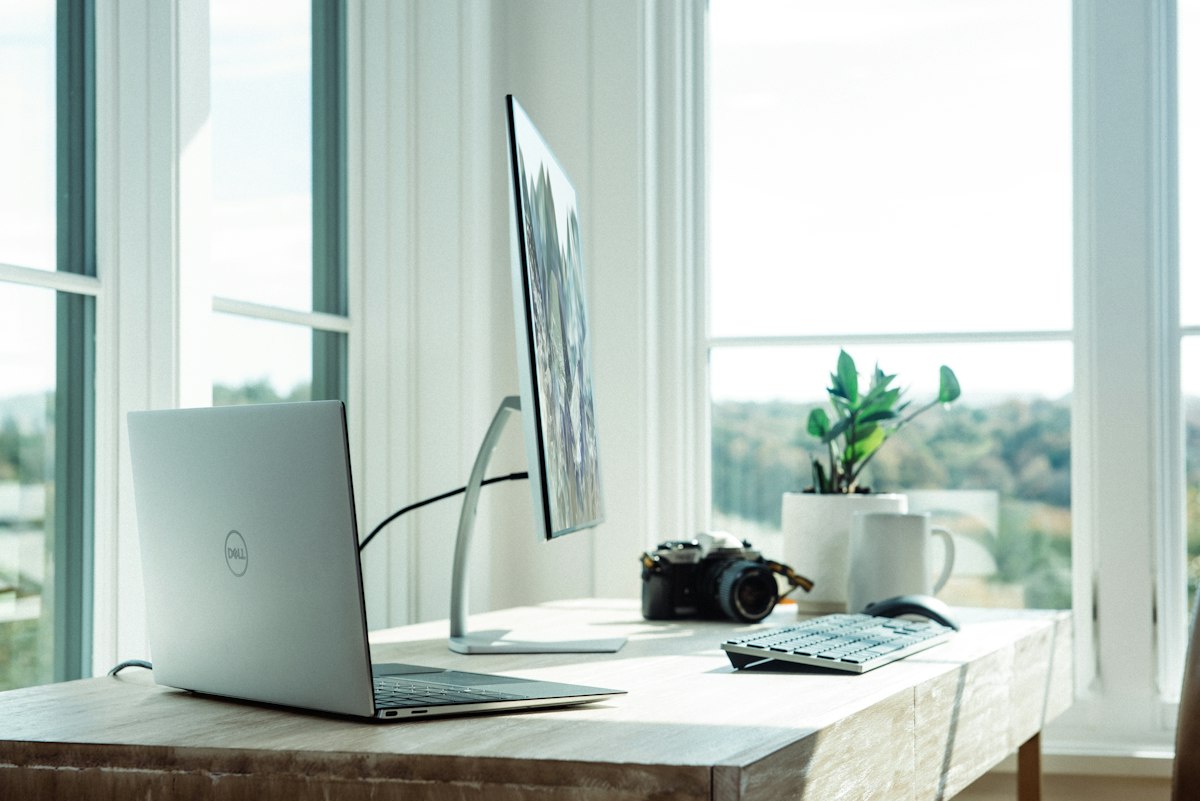
อุปกรณ์เสริม Laptop 2568 แนะนำ 20 ชิ้น ที่สาย WFH ต้องมี!
ในยุคที่การ Work From Home กลายเป็นเรื่องปกติ การมี อุปกรณ์เสริม laptop แนะนำ ที่เหมาะสมจะช่วยเพิ่มประสิทธิภาพการทำงานได้อย่างมหาศาล ไม่ว่าคุณจะเป็นนักศึกษา พนักงานออฟฟิศ ฟรีแลนซ์ หรือนักพัฒนาซอฟต์แวร์ การลงทุนกับอุปกรณ์เสริมที่ดีนั้นคุ้มค่ากว่าที่คิด เพราะนอกจากจะช่วยให้ทำงานได้สะดวกขึ้นแล้ว ยังช่วยรักษาสุขภาพในระยะยาวอีกด้วย
บทความนี้เราได้รวบรวม 20 อุปกรณ์เสริมแล็ปท็อปที่ดีที่สุดในปี 2568 (2025) มาให้คุณได้เลือกช้อป พร้อมแนะนำงบประมาณสำหรับทุกระดับ ตั้งแต่นักศึกษางบน้อยไปจนถึงมืออาชีพที่ต้องการของดีสุดๆ มาเริ่มกันเลย!
1. แท่นวางแล็ปท็อป (Laptop Stand) — ยกหน้าจอ ลดปวดคอ
ทำไมต้องมี Laptop Stand?
หากคุณใช้แล็ปท็อปทำงานเป็นเวลานานๆ โดยไม่มีแท่นวาง คุณจะต้องก้มหน้ามองจอตลอดเวลา ซึ่งทำให้เกิดอาการปวดคอ ปวดหลัง และไหล่ห่อ ในระยะยาวอาจกลายเป็นโรค Office Syndrome ได้ Laptop Stand ช่วยยกระดับหน้าจอให้อยู่ในระดับสายตา ทำให้คุณนั่งทำงานได้อย่างถูกสรีรศาสตร์ (Ergonomics) มากขึ้น
นอกจากนี้การยกแล็ปท็อปขึ้นยังช่วยเรื่องการระบายอากาศ ทำให้เครื่องไม่ร้อนง่าย แบตเตอรี่จึงมีอายุการใช้งานยาวนานขึ้นด้วย
แท่นวางแล็ปท็อปยอดนิยม 2568
- Rain Design mStand — ดีไซน์อลูมิเนียมพรีเมียม เข้ากับ MacBook ได้ดี ราคาประมาณ 1,500–2,000 บาท
- UGREEN Laptop Stand แบบปรับระดับ — ปรับมุมเอียงได้หลายระดับ พับเก็บได้ ราคาประมาณ 500–800 บาท
- Twelve South Curve SE — โค้งสวยงาม แข็งแรง รองรับแล็ปท็อปได้ถึง 17 นิ้ว ราคาประมาณ 2,500 บาท
- Baseus Portable Laptop Stand — แบบพกพาบางเบา ติดตั้งง่าย ราคาประมาณ 300–500 บาท
งบแนะนำ: เริ่มต้น 300 บาทสำหรับแบบพกพา ไปจนถึง 2,500 บาทสำหรับแบบตั้งโต๊ะพรีเมียม ถือเป็นการลงทุนที่คุ้มค่ามากสำหรับสุขภาพระยะยาว
2. จอภาพภายนอก (External Monitor) — ขยายพื้นที่ทำงาน
ข้อดีของการใช้จอมอนิเตอร์ภายนอกร่วมกับ Laptop
การมี External Monitor เพิ่มอีกจอหนึ่งช่วยเพิ่มผลิตภาพ (Productivity) ได้มากถึง 20-30% ตามงานวิจัย เพราะคุณสามารถเปิดหน้าต่างทำงานได้หลายอย่างพร้อมกัน เช่น เปิด Excel ที่จอหนึ่ง พร้อมดูอีเมลอีกจอ หรือเขียนโค้ดจอหนึ่งพร้อม Preview อีกจอ
สำหรับปี 2568 จอมอนิเตอร์ที่แนะนำควรมีความละเอียดอย่างน้อย Full HD (1920×1080) ขึ้นไป และรองรับ USB-C สำหรับการเชื่อมต่อแบบสายเดียวจบ ทั้งภาพและชาร์จไฟ
จอมอนิเตอร์แนะนำ 2568
- Dell S2722QC 27″ 4K USB-C — ชาร์จไฟ 65W ผ่าน USB-C ภาพคมชัด 4K ราคาประมาณ 9,000–11,000 บาท
- LG 27UP850N-W 27″ 4K — รองรับ HDR400 สี DCI-P3 95% เหมาะกับงานกราฟิก ราคาประมาณ 10,000–13,000 บาท
- Samsung M7 32″ Smart Monitor — ใช้เป็น Smart TV ได้ มี Wi-Fi ในตัว ราคาประมาณ 8,000–10,000 บาท
- BenQ GW2480 24″ IPS — งบประหยัดแต่คุณภาพดี มี Eye-Care ลดแสงสีฟ้า ราคาประมาณ 3,500–4,500 บาท
งบแนะนำ: 3,500–13,000 บาท ขึ้นอยู่กับขนาดจอและความละเอียด หากงบจำกัดเลือก Full HD 24 นิ้วก็เพียงพอ
3. ฮับ USB-C (USB-C Hub / Docking Station) — เชื่อมต่อทุกอย่างในที่เดียว
ทำไม USB-C Hub ถึงจำเป็น?
แล็ปท็อปรุ่นใหม่ๆ หลายรุ่นมีพอร์ตน้อยลงเรื่อยๆ บางรุ่นมีแค่ USB-C เพียง 2 พอร์ต การมี USB-C Hub หรือ Docking Station จะช่วยขยายพอร์ตให้คุณเชื่อมต่ออุปกรณ์ได้หลายอย่างพร้อมกัน ไม่ว่าจะเป็น HDMI, USB-A, SD Card, Ethernet และอื่นๆ
USB-C Hub ยอดนิยม
- Anker PowerExpand 8-in-1 — มีครบทุกพอร์ต HDMI 4K, USB-A 3.0 x2, USB-C PD 100W, SD/MicroSD, Ethernet ราคาประมาณ 1,800–2,500 บาท
- Ugreen 9-in-1 USB-C Hub — คุณภาพดี ราคาย่อมเยา มี HDMI, VGA, USB-A x3, SD, Ethernet ราคาประมาณ 1,200–1,800 บาท
- CalDigit TS4 Thunderbolt 4 Dock — Docking Station ระดับ Pro มี 18 พอร์ต ราคาประมาณ 12,000–15,000 บาท
- Baseus 6-in-1 Hub — ขนาดเล็กพกพาง่าย มี HDMI, USB-A x2, SD, USB-C PD ราคาประมาณ 700–1,000 บาท
งบแนะนำ: 700–2,500 บาทสำหรับ Hub ทั่วไป หรือ 12,000+ บาทสำหรับ Docking Station ระดับมืออาชีพ
4. เมาส์ไร้สาย (Wireless Mouse) — ควบคุมแม่นยำ ไร้สาย
เลือกเมาส์ไร้สายอย่างไรให้เหมาะกับการทำงาน?
Wireless Mouse ที่ดีควรมี Sensor แม่นยำ จับถนัดมือ (Ergonomic) แบตเตอรี่อึด และเชื่อมต่อได้ทั้ง Bluetooth กับ USB Receiver บางรุ่นยังสลับเชื่อมต่อกับอุปกรณ์ได้หลายเครื่อง เช่น สลับระหว่างแล็ปท็อปกับแท็บเล็ต
เมาส์ไร้สายแนะนำ 2568
- Logitech MX Master 3S — ราชาเมาส์สายทำงาน เลื่อนเร็ว จับถนัดมือ สลับได้ 3 เครื่อง ราคาประมาณ 2,800–3,500 บาท
- Logitech M750 — ขนาดกำลังดี เงียบ สลับได้ 3 เครื่อง ราคาย่อมเยากว่า ราคาประมาณ 990–1,200 บาท
- Razer Pro Click Mini — เสียงเงียบ ดีไซน์สวย เชื่อมต่อ Bluetooth/2.4GHz ราคาประมาณ 2,200–2,800 บาท
- Logitech Pebble Mouse 2 M750 — บาง เบา เสียงเงียบ เหมาะพกพา ราคาประมาณ 690–890 บาท
งบแนะนำ: 690–3,500 บาท เลือกตามการใช้งาน หากทำงานหนักทั้งวันแนะนำรุ่น Ergonomic อย่าง MX Master 3S
5. คีย์บอร์ดเมคานิคัล (Mechanical Keyboard) — พิมพ์สนุก พิมพ์แม่น
ทำไมคีย์บอร์ดเมคานิคัลถึงดีกว่าคีย์บอร์ดแล็ปท็อป?
Mechanical Keyboard ให้สัมผัสการพิมพ์ที่ดีกว่าคีย์บอร์ดบนแล็ปท็อปอย่างเทียบไม่ได้ แต่ละปุ่มมี Switch แยกอิสระ ให้ Feedback ที่ชัดเจน ลดอาการพิมพ์ผิด และช่วยลดความเมื่อยล้าของนิ้วเมื่อพิมพ์เป็นเวลานาน นอกจากนี้ยังมี Key Travel ที่ลึกกว่า ทำให้พิมพ์ได้เร็วและแม่นยำขึ้น
Switch ยอดนิยมมี 3 แบบหลัก:
- Red Switch (Linear) — กดนิ่มลื่น ไม่มีเสียงคลิก เหมาะกับคนพิมพ์เร็วและเกมเมอร์
- Brown Switch (Tactile) — มี Bump เบาๆ ให้รู้สึกว่ากดแล้ว เสียงปานกลาง เหมาะกับการทำงานทั่วไป
- Blue Switch (Clicky) — มีเสียงคลิกดังชัดเจน เหมาะกับคนชอบเสียงพิมพ์ดีด แต่ไม่เหมาะใช้ในออฟฟิศเปิดโล่ง
คีย์บอร์ดเมคานิคัลแนะนำ
- Keychron K2 V2 (75%) — Wireless, Hot-swappable บางรุ่น ใช้ได้ทั้ง Mac/Windows ราคาประมาณ 2,500–3,200 บาท
- Royal Kludge RK84 — 75% Layout, Hot-swappable, RGB ราคาคุ้มค่า ราคาประมาณ 1,200–1,800 บาท
- Logitech MX Mechanical Mini — Low-profile เงียบ ดีไซน์พรีเมียม สลับได้ 3 เครื่อง ราคาประมาณ 3,500–4,500 บาท
- FL Esports CMK75 — Gasket Mount คุณภาพเกินราคา เสียงดี ราคาประมาณ 1,800–2,500 บาท
งบแนะนำ: 1,200–4,500 บาท เลือก Layout ตามความถนัด หากชอบพกพาเลือก 65% หรือ 75%
6. กล้องเว็บแคม (Webcam) — ภาพชัดในทุกการประชุม
กล้อง Webcam ภายนอกดีกว่ากล้องบนแล็ปท็อปอย่างไร?
กล้อง Webcam ที่ติดมากับแล็ปท็อปส่วนใหญ่มีความละเอียดเพียง 720p หรือ 1080p คุณภาพต่ำ ภาพมัว โดยเฉพาะในที่แสงน้อย การมี Webcam ภายนอก ที่ดีจะทำให้ภาพคุณในการประชุม Zoom, Google Meet หรือ Microsoft Teams คมชัดขึ้นอย่างเห็นได้ชัด สร้างภาพลักษณ์ที่ดีในการทำงาน
Webcam ยอดนิยม 2568
- Logitech C920s HD Pro — มาตรฐานที่ใครๆ ก็ใช้ 1080p/30fps มีฝาปิด Privacy ราคาประมาณ 2,200–2,800 บาท
- Logitech Brio 4K — 4K Ultra HD, HDR, Windows Hello ราคาประมาณ 5,500–7,000 บาท
- Anker PowerConf C200 — 2K ราคาประหยัด มี AI Noise Canceling ราคาประมาณ 1,500–2,000 บาท
- Elgato Facecam — สำหรับ Content Creator ภาพสวยระดับมืออาชีพ ราคาประมาณ 5,000–6,500 บาท
งบแนะนำ: 1,500–7,000 บาท สำหรับการประชุมทั่วไป รุ่น 1080p ก็เพียงพอ
7. หูฟังพร้อมไมค์ (Headset) — ฟังชัด พูดชัด ประชุมลื่น
เลือก Headset สำหรับ WFH อย่างไร?
หูฟังที่ดีสำหรับ WFH ควรมีคุณสมบัติหลักๆ คือ ไมโครโฟนคุณภาพดีสำหรับประชุมออนไลน์ ระบบตัดเสียงรบกวน (Active Noise Cancelling / ANC) และใส่สบายไม่กดหู แม้ใส่ทั้งวัน แบตเตอรี่ควรอยู่ได้อย่างน้อย 20 ชั่วโมงขึ้นไป
Headset แนะนำ 2568
- Sony WH-1000XM5 — ANC ดีที่สุดในตลาด เสียงดี ไมค์ชัด แบต 30 ชม. ราคาประมาณ 9,000–12,000 บาท
- Apple AirPods Max (USB-C) — ANC ยอดเยี่ยม เสียงดีมาก เหมาะกับสาย Apple ราคาประมาณ 16,000–19,000 บาท
- Jabra Evolve2 65 — ออกแบบมาเพื่อการประชุมโดยเฉพาะ ไมค์ Boom Arm ชัดเจน ราคาประมาณ 6,000–8,000 บาท
- Soundpeats Space — ANC ราคาประหยัด เสียงดีเกินราคา แบต 40+ ชม. ราคาประมาณ 990–1,500 บาท
- Logitech Zone Vibe 100 — น้ำหนักเบา ไมค์คุณภาพดี เชื่อมต่อ Bluetooth ราคาประมาณ 2,500–3,200 บาท
งบแนะนำ: 990–19,000 บาท ช่วงราคาหลากหลาย ถ้าประชุมเป็นหลักแนะนำเน้นที่คุณภาพไมค์
8. กระเป๋า / ซองใส่แล็ปท็อป (Laptop Sleeve / Bag) — ปกป้องเครื่องรัก
ทำไมต้องมีซองหรือกระเป๋าแล็ปท็อปแยก?
แม้คุณจะไม่ค่อยพกแล็ปท็อปออกไปข้างนอก แต่ Laptop Sleeve หรือ Laptop Bag คุณภาพดีจะช่วยปกป้องเครื่องจากรอยขีดข่วน ฝุ่น และการกระแทก ยิ่งถ้าคุณต้องเดินทางเป็นประจำ ซองกันกระแทกที่ดีจะช่วยยืดอายุเครื่องได้มาก
กระเป๋าและซองแล็ปท็อปแนะนำ
- Tomtoc 360 Protective Sleeve — กันกระแทกรอบด้าน ซิปกันน้ำ ราคาประมาณ 590–890 บาท
- UGREEN Laptop Sleeve — วัสดุดี กันน้ำ มีช่องใส่เอกสาร ราคาประมาณ 390–690 บาท
- Peak Design Tech Pouch + Everyday Backpack — สำหรับสายแบกของเยอะ ดีไซน์พรีเมียม ราคาประมาณ 4,500–7,500 บาท
- Incase Compact Sleeve — บาง เรียบ เข้ากับ MacBook ราคาประมาณ 1,200–1,800 บาท
งบแนะนำ: 390–7,500 บาท ซองกันกระแทกราคาไม่แพงก็ปกป้องได้ดี
9. ฟิล์มกันรอยหน้าจอ (Screen Protector) — รักษาหน้าจอให้ใสเหมือนใหม่
ฟิล์มกันรอยหน้าจอแล็ปท็อปจำเป็นไหม?
หลายคนมองข้าม Screen Protector สำหรับแล็ปท็อป แต่จริงๆ แล้วมันมีประโยชน์มาก โดยเฉพาะกับเครื่องที่เป็นจอสัมผัส (Touchscreen) ฟิล์มกันรอยช่วยป้องกันรอยนิ้วมือ ลดแสงสะท้อน และป้องกันรอยขีดข่วนจากการปิดฝาเครื่อง (จากคีย์บอร์ดกดทับหน้าจอ)
ฟิล์มกันรอยแนะนำ
- ฟิล์มกระจก Tempered Glass — ป้องกันรอยได้ดีที่สุด แต่เพิ่มน้ำหนักเล็กน้อย ราคาประมาณ 300–800 บาท
- ฟิล์มแบบ Matte / Anti-Glare — ลดแสงสะท้อน เหมาะกับคนทำงานใกล้หน้าต่าง ราคาประมาณ 200–500 บาท
- ฟิล์มแบบ Clear — ใสไม่ลดความสว่าง เหมาะกับคนทำงานกราฟิก ราคาประมาณ 150–400 บาท
งบแนะนำ: 150–800 บาท เป็นอุปกรณ์ราคาถูกที่ควรมีติดเครื่องไว้
10. แผ่นกรองความเป็นส่วนตัว (Privacy Filter) — ป้องกันคนแอบมอง
Privacy Filter คืออะไร? ใครควรใช้?
Privacy Filter หรือแผ่นกรองหน้าจอ เป็นแผ่นฟิล์มที่ทำให้คนที่มองจากด้านข้างจะเห็นหน้าจอเป็นสีดำ มีเฉพาะคนที่นั่งตรงหน้าจอเท่านั้นที่จะเห็นภาพชัดเจน เหมาะอย่างยิ่งสำหรับผู้ที่ทำงานกับข้อมูลลับ ข้อมูลทางการเงิน หรือใช้แล็ปท็อปทำงานในที่สาธารณะ เช่น ร้านกาแฟ สนามบิน หรือรถไฟฟ้า
Privacy Filter แนะนำ
- 3M Privacy Filter — แบรนด์อันดับ 1 คุณภาพดีมาก มีครบทุกขนาด ราคาประมาณ 800–2,000 บาท
- Kensington MagPro Privacy Screen — ติดด้วยแม่เหล็ก ถอดง่าย ราคาประมาณ 1,200–2,500 บาท
- แบบ Generic จาก Shopee/Lazada — ราคาถูก ใช้งานได้ แต่อาจลดความสว่างหน้าจอ ราคาประมาณ 200–500 บาท
งบแนะนำ: 200–2,500 บาท หากทำงานกับข้อมูลสำคัญในที่สาธารณะ ถือเป็นอุปกรณ์จำเป็น
11. พัดลมระบายความร้อน (Cooling Pad) — ลดความร้อน ยืดอายุเครื่อง
แล็ปท็อปร้อนมีผลเสียอย่างไร?
เมื่อแล็ปท็อปทำงานหนักๆ เช่น ตัดต่อวิดีโอ เล่นเกม หรือ Render 3D ความร้อนที่สะสมจะทำให้ CPU/GPU ลดความเร็วลง (Thermal Throttling) ทำให้เครื่องช้าลง และในระยะยาวอาจทำให้ชิ้นส่วนภายในเสื่อมสภาพเร็วขึ้น Cooling Pad ช่วยเป่าลมเย็นเข้าใต้เครื่อง ลดอุณหภูมิได้ 5-10 องศาเซลเซียส
Cooling Pad แนะนำ
- Cooler Master NotePal X3 — พัดลมใหญ่ 1 ตัว 200mm ลมแรง เสียงเบา ราคาประมาณ 890–1,200 บาท
- IETS GT500 Turbo Fan — ดูดลมร้อนออกจากช่องระบาย แรงมาก ราคาประมาณ 1,500–2,000 บาท
- Havit HV-F2056 — พัดลม 3 ตัว ราคาประหยัด ใช้งานดี ราคาประมาณ 350–600 บาท
- Thermaltake Massive 20 RGB — พัดลมใหญ่ มีไฟ RGB สวยงาม ราคาประมาณ 800–1,200 บาท
งบแนะนำ: 350–2,000 บาท สำหรับเครื่องที่ร้อนง่าย Cooling Pad คือสิ่งจำเป็น
12. ฮาร์ดดิสก์ภายนอก SSD (External SSD) — เก็บข้อมูล เร็ว พกง่าย
ทำไมต้องเลือก External SSD ไม่ใช่ HDD?
External SSD มีข้อดีเหนือกว่า HDD แบบเดิมในทุกด้าน ไม่ว่าจะเป็นความเร็วในการอ่าน/เขียนที่เร็วกว่า 5-10 เท่า ขนาดเล็กกว่า เบากว่า ทนทานต่อการกระแทก ไม่มีชิ้นส่วนเคลื่อนไหว และกินไฟน้อยกว่า ในปี 2568 SSD ราคาถูกลงมากจนแทบไม่มีเหตุผลที่จะเลือก HDD อีกต่อไป (ยกเว้นต้องการความจุสูงมากในราคาถูก)
External SSD แนะนำ 2568
- Samsung T7 Shield 1TB — กันน้ำ กันฝุ่น IP65 อ่าน/เขียน 1,050 MB/s ราคาประมาณ 2,500–3,500 บาท
- SanDisk Extreme V2 1TB — กันน้ำ IP55 อ่าน 1,050 MB/s ราคาประมาณ 2,800–3,800 บาท
- Crucial X9 Pro 1TB — อ่าน 1,050 MB/s ทนทาน ราคาดี ราคาประมาณ 2,200–3,000 บาท
- Samsung T5 EVO 2TB — ความจุเยอะ ราคาคุ้ม ราคาประมาณ 3,000–4,000 บาท
งบแนะนำ: 2,200–4,000 บาทสำหรับ 1TB ถือเป็นการลงทุนที่คุ้มค่าสำหรับการสำรองข้อมูล
13. พัดลม USB ตั้งโต๊ะ (USB Fan) — เย็นสบายในวันร้อน
พัดลม USB คลายร้อนขณะทำงาน
ในเมืองไทยที่อากาศร้อนจัด การมี พัดลม USB ตั้งโต๊ะ ไว้เป่าตัวขณะทำงานช่วยเพิ่มความสบายได้มาก โดยเฉพาะสำหรับคนที่ไม่ได้เปิดแอร์ตลอดเวลาหรือทำงานในมุมที่ลมแอร์ไม่ถึง พัดลม USB รุ่นใหม่ๆ มีทั้งแบบคลิปหนีบ แบบตั้งโต๊ะ และแบบพกพาได้ เสียงเงียบ ลมแรง
พัดลม USB แนะนำ
- Xiaomi USB Fan — ดีไซน์เรียบง่าย เสียงเงียบ ปรับได้ 3 ระดับ ราคาประมาณ 150–250 บาท
- JISULIFE FA19 Clip Fan — แบบคลิปหนีบ แบต 4000mAh ราคาประมาณ 350–550 บาท
- Arctic Breeze Mobile — ตั้งโต๊ะ ปรับทิศทางได้ ราคาประมาณ 400–600 บาท
- Baseus Flyer Turbine Desk Fan — ดีไซน์สวย ลมแรง ปรับ 3 ระดับ ราคาประมาณ 290–490 บาท
งบแนะนำ: 150–600 บาท อุปกรณ์ราคาถูกที่ช่วยเพิ่มความสุขในการทำงานได้มาก
14. แผ่นรองโต๊ะ (Desk Mat) — โต๊ะสวย เมาส์ลื่น
ข้อดีของการใช้ Desk Mat
Desk Mat หรือแผ่นรองโต๊ะทำงานขนาดใหญ่ ไม่ใช่แค่ Mouse Pad ธรรมดา แต่เป็นแผ่นที่ครอบคลุมพื้นที่ทำงานทั้งหมด ช่วยให้เมาส์ลื่นไหล ปกป้องหน้าโต๊ะจากรอยขีดข่วน ให้ความรู้สึกนุ่มสบายเมื่อวางแขนและข้อมือ นอกจากนี้ยังทำให้โต๊ะทำงานดูเป็นระเบียบและสวยงามขึ้นด้วย
Desk Mat แนะนำ
- Orbitkey Desk Mat — หนัง Vegan สองด้าน มีแถบแม่เหล็กซ่อนสาย ราคาประมาณ 1,800–2,500 บาท
- Grovemade Desk Pad — วัสดุขนสัตว์ + หนัง พรีเมียม ราคาประมาณ 3,000–5,000 บาท
- แผ่นรองโต๊ะผ้า 900x400mm (Generic) — ราคาถูก ใช้ดี มีลายให้เลือกเยอะ ราคาประมาณ 150–350 บาท
- Corsair MM700 RGB — มีไฟ RGB รอบด้าน เหมาะกับสายเกมเมอร์ ราคาประมาณ 1,500–2,000 บาท
งบแนะนำ: 150–5,000 บาท แผ่นรองผ้าราคา 200 บาทก็ใช้งานได้ดีแล้ว
15. ที่จัดเก็บสายเคเบิล (Cable Organizer) — โต๊ะเป็นระเบียบ หัวใสทำงาน
ทำไมการจัดสายเคเบิลถึงสำคัญ?
โต๊ะทำงานที่เต็มไปด้วยสายเคเบิลพันกันระเพ็ดระพังนั้นไม่ใช่แค่ดูไม่สวย แต่ยังส่งผลต่อสมาธิและอารมณ์ในการทำงานด้วย งานวิจัยพบว่า พื้นที่ทำงานที่เป็นระเบียบช่วยเพิ่มสมาธิและลดความเครียด การจัดสายเคเบิลเป็นสิ่งเล็กๆ แต่ส่งผลดีมากต่อคุณภาพชีวิตการทำงาน
อุปกรณ์จัดสายเคเบิลแนะนำ
- Cable Clips แบบติดโต๊ะ — คลิปซิลิโคนยึดสายบนขอบโต๊ะ ราคาประมาณ 30–100 บาท/ชุด
- Cable Management Tray ใต้โต๊ะ — ถาดเก็บสายใต้โต๊ะ ซ่อนสายทั้งหมด ราคาประมาณ 200–500 บาท
- Velcro Cable Ties — สายรัดตีนตุ๊กแก รัดสายรวมกัน ใช้ซ้ำได้ ราคาประมาณ 50–150 บาท/ชุด
- Cable Box / Cable Management Box — กล่องซ่อนปลั๊กไฟและ Adapter ราคาประมาณ 200–500 บาท
- Baseus Cable Organizer — ครบชุด มีทั้งคลิปและสายรัด ราคาประมาณ 150–350 บาท
งบแนะนำ: 100–500 บาท ราคาถูกมากแต่เปลี่ยนชีวิตการทำงานได้เลย
16. จอมอนิเตอร์พกพา (Portable Monitor) — จอเสริมไปได้ทุกที่
Portable Monitor ต่างจาก External Monitor อย่างไร?
Portable Monitor คือจอมอนิเตอร์ขนาดเล็ก 13-17 นิ้ว ที่ออกแบบมาให้พกพาได้ น้ำหนักเบาเพียง 500-900 กรัม ใช้ไฟจาก USB-C ไม่ต้องเสียบปลั๊กแยก เหมาะสำหรับคนที่ต้องเดินทางบ่อยแต่ยังต้องการจอเสริม ไม่ว่าจะทำงานที่ร้านกาแฟ Co-working Space หรือโรงแรม
Portable Monitor แนะนำ 2568
- ASUS ZenScreen MB16ACV 15.6″ — Full HD, IPS, USB-C, น้ำหนัก 710g ราคาประมาณ 6,500–8,500 บาท
- Lenovo ThinkVision M14 14″ — บาง เบา USB-C, ขาตั้งในตัว ราคาประมาณ 6,000–8,000 บาท
- INNOCN 15.6″ OLED — จอ OLED สีสวยจัด ราคาประมาณ 7,000–10,000 บาท
- UPERFECT 15.6″ (Generic) — Full HD, USB-C/HDMI ราคาคุ้มค่า ราคาประมาณ 3,000–5,000 บาท
งบแนะนำ: 3,000–10,000 บาท เหมาะสำหรับ Digital Nomad และคนเดินทางบ่อย
17. สายล็อกแล็ปท็อป (Laptop Lock) — กันขโมย ไว้ใจได้
Laptop Lock ใช้ยังไง? จำเป็นไหม?
Laptop Lock หรือสายล็อกกันขโมย ทำงานคล้ายสายล็อกจักรยาน โดยปลายด้านหนึ่งล็อกเข้ากับช่อง Kensington Lock บนแล็ปท็อป (แล็ปท็อปส่วนใหญ่มีช่องนี้) และอีกปลายพันรอบขาโต๊ะหรือวัตถุที่มีน้ำหนัก เหมาะสำหรับใช้ในออฟฟิศ, Co-working Space, ห้องสมุด หรือเมื่อต้องลุกจากโต๊ะชั่วคราว
Laptop Lock แนะนำ
- Kensington MicroSaver 2.0 — แบรนด์ดั้งเดิม แข็งแรง ล็อกด้วยกุญแจ ราคาประมาณ 800–1,500 บาท
- Kensington ClickSafe 2.0 — ล็อกแบบรหัส 4 ตัว ไม่ต้องพกกุญแจ ราคาประมาณ 900–1,600 บาท
- Targus DEFCON CL — ล็อกแบบรหัส ราคาย่อมเยา ราคาประมาณ 500–900 บาท
งบแนะนำ: 500–1,600 บาท ป้องกันดีกว่าเสียใจทีหลัง
18. ชุดทำความสะอาดแล็ปท็อป (Cleaning Kit) — สะอาด ปลอดเชื้อ
ทำไมต้องทำความสะอาดแล็ปท็อปเป็นประจำ?
คุณรู้หรือไม่ว่า คีย์บอร์ดแล็ปท็อปมีแบคทีเรียมากกว่าฝารองนั่งชักโครกถึง 400 เท่า! การทำความสะอาดแล็ปท็อปเป็นประจำไม่ใช่แค่เรื่องความสวยงาม แต่ยังเป็นเรื่องสุขอนามัยด้วย นอกจากนี้ฝุ่นที่สะสมในช่องระบายอากาศยังทำให้เครื่องร้อนง่ายขึ้น พัดลมทำงานหนักขึ้น และเครื่องช้าลง
Cleaning Kit แนะนำ
- ชุดทำความสะอาดแบบครบเซ็ต — น้ำยา + ผ้า Microfiber + แปรง + ลมเป่า ราคาประมาณ 200–500 บาท
- กระป๋องลมอัด (Compressed Air) — เป่าฝุ่นออกจากคีย์บอร์ดและช่องระบาย ราคาประมาณ 150–300 บาท/กระป๋อง
- ลมเป่าไฟฟ้า (Electric Air Duster) — ใช้ซ้ำได้ ไม่ต้องซื้อกระป๋องใหม่ ราคาประมาณ 800–1,500 บาท
- Keyboard Cleaning Gel — เจลเหนียวดูดฝุ่นจากซอกคีย์บอร์ด ราคาประมาณ 50–150 บาท
งบแนะนำ: 200–1,500 บาท ควรทำความสะอาดอย่างน้อยเดือนละครั้ง
19. ที่รองข้อมือ (Ergonomic Wrist Rest) — ป้องกันพังผืดกดทับเส้นประสาท
ที่รองข้อมือสำคัญกว่าที่คิด
หลายคนไม่รู้ว่าการพิมพ์คีย์บอร์ดหรือใช้เมาส์โดยไม่มีที่รองข้อมือนั้นสามารถทำให้เกิด Carpal Tunnel Syndrome (โรคพังผืดกดทับเส้นประสาทบริเวณข้อมือ) ได้ อาการเริ่มจากชานิ้ว ปวดข้อมือ และอาจรุนแรงจนต้องผ่าตัด Ergonomic Wrist Rest ช่วยพยุงข้อมือให้อยู่ในตำแหน่งที่ถูกต้อง ลดแรงกดทับเส้นประสาท ป้องกันปัญหาในระยะยาว
Wrist Rest แนะนำ
- Glorious Gaming Wrist Rest (Compact) — Memory Foam หุ้มผ้านุ่ม มีหลายขนาด ราคาประมาณ 490–790 บาท
- HyperX Wrist Rest — Cooling Gel Memory Foam เย็นสบาย ราคาประมาณ 490–690 บาท
- Kensington ErgoSoft Wrist Rest — ดีไซน์สวย วัสดุ Faux Leather เช็ดทำความสะอาดง่าย ราคาประมาณ 600–1,000 บาท
- ที่รองข้อมือเจลซิลิโคน (Generic) — ราคาถูก ใช้งานได้ดี ราคาประมาณ 100–250 บาท
งบแนะนำ: 100–1,000 บาท ลงทุนน้อยแต่ป้องกันปัญหาสุขภาพราคาแพง
20. ที่ชาร์จ GaN / อะแดปเตอร์สำรอง (GaN Charger) — ชาร์จเร็ว ตัวเล็ก
GaN Charger คืออะไร? ทำไมดีกว่าชาร์จเจอร์เดิม?
GaN (Gallium Nitride) Charger ใช้เทคโนโลยีใหม่ที่ทำให้ชาร์จเจอร์มีขนาดเล็กลง 50-70% เมื่อเทียบกับชาร์จเจอร์ซิลิคอนแบบเดิมที่ให้วัตต์เท่ากัน นั่นหมายความว่าคุณสามารถมีอะแดปเตอร์สำรองที่พกพาง่าย ชาร์จได้ทั้งแล็ปท็อป มือถือ และแท็บเล็ต ในตัวเดียว
การมี ชาร์จเจอร์สำรอง ยังเป็นเรื่องสำคัญ เพราะถ้าอะแดปเตอร์หลักเสียหรือลืมไว้ที่บ้าน คุณจะยังทำงานได้ตามปกติ
GaN Charger แนะนำ 2568
- Anker 737 GaNPrime 120W — ชาร์จแล็ปท็อปได้ มี 2 USB-C + 1 USB-A ราคาประมาณ 2,200–2,800 บาท
- Ugreen Nexode 100W — 3 พอร์ต ชาร์จได้หลายเครื่องพร้อมกัน ราคาประมาณ 1,500–2,200 บาท
- Baseus GaN5 Pro 65W — ขนาดเล็กมาก ชาร์จแล็ปท็อปขนาดเบาได้ ราคาประมาณ 800–1,200 บาท
- Xiaomi 67W GaN Charger — ราคาดี ขนาดกะทัดรัด ราคาประมาณ 500–800 บาท
งบแนะนำ: 500–2,800 บาท เลือกวัตต์ให้เพียงพอกับแล็ปท็อปของคุณ (ดูจากอะแดปเตอร์เดิม)
คู่มืองบประมาณ: เลือกอุปกรณ์เสริมแล็ปท็อปอย่างไรให้เหมาะกับงบ
เราได้สรุปงบประมาณสำหรับอุปกรณ์เสริมทั้ง 20 ชิ้นไว้เป็น 3 ระดับ ตั้งแต่ประหยัดสุดไปจนถึงพรีเมียม เพื่อให้คุณเลือกได้ตามกำลังทรัพย์
| อุปกรณ์ | งบประหยัด (บาท) | งบกลาง (บาท) | งบพรีเมียม (บาท) |
|---|---|---|---|
| 1. Laptop Stand | 300 | 800 | 2,500 |
| 2. External Monitor | 3,500 | 8,000 | 13,000 |
| 3. USB-C Hub | 700 | 1,800 | 15,000 |
| 4. Wireless Mouse | 690 | 1,200 | 3,500 |
| 5. Mechanical Keyboard | 1,200 | 2,500 | 4,500 |
| 6. Webcam | 1,500 | 2,800 | 7,000 |
| 7. Headset | 990 | 3,200 | 19,000 |
| 8. Laptop Sleeve/Bag | 390 | 890 | 7,500 |
| 9. Screen Protector | 150 | 300 | 800 |
| 10. Privacy Filter | 200 | 800 | 2,500 |
| 11. Cooling Pad | 350 | 890 | 2,000 |
| 12. External SSD | 2,200 | 3,000 | 4,000 |
| 13. USB Fan | 150 | 350 | 600 |
| 14. Desk Mat | 150 | 500 | 5,000 |
| 15. Cable Organizer | 100 | 250 | 500 |
| 16. Portable Monitor | 3,000 | 6,500 | 10,000 |
| 17. Laptop Lock | 500 | 900 | 1,600 |
| 18. Cleaning Kit | 200 | 500 | 1,500 |
| 19. Wrist Rest | 100 | 490 | 1,000 |
| 20. GaN Charger | 500 | 1,500 | 2,800 |
| รวมทั้งหมด (โดยประมาณ) | 16,870 | 36,170 | 104,300 |
คำแนะนำในการเลือกซื้อตามงบ
งบต่ำกว่า 5,000 บาท (นักศึกษา / เริ่มต้น): เริ่มจาก 5 ชิ้นที่คุ้มค่าที่สุดก่อน ได้แก่ Laptop Stand (300), เมาส์ไร้สาย (690), ที่รองข้อมือ (100), Desk Mat (150), และ Cable Organizer (100) รวมแค่ 1,340 บาท แต่เปลี่ยนประสบการณ์ทำงานได้ทันที
งบ 5,000–15,000 บาท (พนักงานออฟฟิศ WFH): เพิ่ม Mechanical Keyboard (1,200), Headset (990), USB-C Hub (700), Screen Protector (150), และ Cleaning Kit (200) เข้ามา จะทำให้ชุดทำงานสมบูรณ์แบบมากขึ้น
งบ 15,000–40,000 บาท (ฟรีแลนซ์ / โปรแกรมเมอร์): เพิ่ม External Monitor เป็นตัวหลัก พร้อม Webcam และ External SSD จะทำให้เซ็ตอัพพร้อมสำหรับงานมืออาชีพ
งบ 40,000+ บาท (สาย Premium): อัพเกรดทุกชิ้นเป็นระดับพรีเมียม เพิ่ม Portable Monitor สำหรับพกพา และ Docking Station สำหรับบ้าน จะได้เซ็ตอัพที่สมบูรณ์แบบที่สุด
5 อุปกรณ์เสริมที่ควรซื้อก่อน — Priority List
ถ้าคุณยังไม่รู้จะเริ่มจากอะไร นี่คือลำดับความสำคัญที่เราแนะนำ:
- อันดับ 1: Laptop Stand — เพราะสุขภาพคอและหลังสำคัญที่สุด ราคาเริ่มต้นแค่ 300 บาท
- อันดับ 2: Wireless Mouse — ใช้ Trackpad ทั้งวันมือจะพังเร็ว เมาส์ดีๆ เริ่มต้นแค่ 690 บาท
- อันดับ 3: External Keyboard — พิมพ์สบายขึ้นมาก ลดอาการปวดข้อมือ
- อันดับ 4: USB-C Hub — ขยายพอร์ต เชื่อมต่ออุปกรณ์ได้ครบ
- อันดับ 5: Headset — จำเป็นสำหรับการประชุมออนไลน์ทุกวัน
เคล็ดลับซื้ออุปกรณ์เสริมแล็ปท็อปให้คุ้มค่าที่สุด
1. รอช่วงโปรโมชั่นใหญ่
ช่วงที่ลดราคาหนักที่สุดในปี ได้แก่:
- Shopee/Lazada วันเลขเดือน (1.1, 2.2, 3.3, …, 12.12) — ลดราคา 20-50%
- Mid-Year Sale (มิถุนายน) — ลดราคาหนักช่วงกลางปี
- 11.11 และ 12.12 — ลดราคาหนักที่สุดในปี บางรายการลดกว่า 50%
- Amazon Prime Day (กรกฎาคม) — สำหรับสินค้าจากต่างประเทศ
2. เปรียบเทียบราคาก่อนซื้อเสมอ
ใช้เว็บไซต์เปรียบเทียบราคาอย่าง PriceZa หรือ Pricelist เพื่อหาราคาดีที่สุด อย่าลืมเช็คราคาบน Shopee, Lazada, JD Central, และร้านค้าออฟไลน์อย่าง JIB, Banana IT, IT City ด้วย เพราะบางครั้งราคาร้านอาจถูกกว่าออนไลน์เมื่อรวมค่าส่ง
3. อ่านรีวิวก่อนซื้อ
ดูรีวิวจาก YouTube ช่อง Tech ไทย เช่น beartai, droidsans, JIB และอ่านรีวิวจากผู้ใช้จริงบน Shopee/Lazada เลือกสินค้าที่มีรีวิว 4 ดาวขึ้นไปและมีจำนวนรีวิวมากพอ
4. ระวังสินค้า Copy / Fake
สำหรับแบรนด์ดังอย่าง Logitech, Anker, Samsung ควรซื้อจากร้านค้าทางการ (Official Store) บน Shopee/Lazada เท่านั้น เพื่อป้องกันสินค้าปลอม และได้รับประกันเต็มรูปแบบ
เช็คความเข้ากันได้ก่อนซื้อ: สิ่งที่ต้องรู้
ก่อนจะซื้ออุปกรณ์เสริมใดๆ ควรเช็คสิ่งเหล่านี้ก่อน:
ตรวจสอบพอร์ตที่มี
- แล็ปท็อปมี USB-C หรือ USB-A กี่พอร์ต?
- USB-C รองรับ Thunderbolt หรือไม่? (สำคัญสำหรับ Docking Station)
- มีช่อง HDMI หรือต้องใช้ Adapter?
- มีช่อง Kensington Lock หรือไม่? (สำหรับ Laptop Lock)
ตรวจสอบกำลังไฟชาร์จ
- แล็ปท็อปต้องการกี่วัตต์? (ดูจาก Adapter เดิม เช่น 45W, 65W, 100W)
- GaN Charger ที่จะซื้อต้องมีวัตต์ เท่ากับหรือมากกว่า Adapter เดิม
- แล็ปท็อปบางรุ่นชาร์จผ่าน USB-C ได้ บางรุ่นต้องใช้ขั้วต่อเฉพาะ (เช่น Barrel Plug)
ตรวจสอบขนาดหน้าจอ
- ซอง/กระเป๋าต้องเลือกให้ตรงขนาดจอ (13″, 14″, 15.6″, 16″, 17″)
- Screen Protector และ Privacy Filter ต้องเลือกรุ่นที่ตรงกับ Model แล็ปท็อป
คำถามที่พบบ่อย (FAQ) เกี่ยวกับอุปกรณ์เสริมแล็ปท็อป
Q: ใช้แล็ปท็อปเฉยๆ ไม่ต่ออุปกรณ์เสริมได้ไหม?
A: ได้ครับ/ค่ะ แต่การใช้งานจะไม่สะดวกเท่า และอาจเกิดปัญหาสุขภาพในระยะยาว โดยเฉพาะอาการปวดคอ ปวดหลัง และข้อมือ ลงทุนอุปกรณ์เสริมพื้นฐานไม่กี่ชิ้นก็ช่วยได้มาก
Q: ซื้ออุปกรณ์เสริมจากจีน (Aliexpress/Taobao) คุ้มไหม?
A: สำหรับอุปกรณ์ราคาไม่แพงอย่าง Cable Organizer, Desk Mat, USB Fan สั่งจากจีนได้เลย ราคาถูกกว่ามาก แต่สำหรับอุปกรณ์อิเล็กทรอนิกส์สำคัญอย่าง Charger, Hub, SSD แนะนำซื้อจากตัวแทนจำหน่ายในไทยเพื่อรับประกัน
Q: อุปกรณ์เสริมสำหรับ MacBook ใช้กับ Windows Laptop ได้ไหม?
A: ส่วนใหญ่ใช้ได้ครับ/ค่ะ เพราะอุปกรณ์เสริมทั่วไปเชื่อมต่อผ่าน USB หรือ Bluetooth ซึ่งเป็นมาตรฐานกลาง ยกเว้นบางรุ่นที่ออกแบบเฉพาะ เช่น MagSafe Charger ของ Apple
Q: USB-C Hub กับ Docking Station ต่างกันอย่างไร?
A: USB-C Hub เป็นอุปกรณ์ขนาดเล็ก มี 5-10 พอร์ต ราคาไม่แพง พกพาง่าย ส่วน Docking Station เป็นอุปกรณ์ขนาดใหญ่กว่า มี 10-20+ พอร์ต รองรับจอหลายจอ ราคาแพงกว่า เหมาะกับการใช้งานบนโต๊ะแบบถาวร
Q: Cooling Pad จำเป็นสำหรับทุกคนไหม?
A: ไม่จำเป็นสำหรับทุกคนครับ/ค่ะ ถ้าแล็ปท็อปใช้งานเบาๆ อย่างพิมพ์เอกสาร เปิดเว็บ ก็ไม่จำเป็น แต่ถ้าใช้งานหนักอย่างตัดต่อวิดีโอ เล่นเกม หรือรัน Virtual Machine แนะนำอย่างยิ่ง
สรุป: อุปกรณ์เสริม Laptop แนะนำ 2568
การลงทุนกับ อุปกรณ์เสริม laptop แนะนำ ที่เหมาะสมนั้นเป็นการลงทุนที่คุ้มค่าอย่างยิ่ง ไม่ว่าจะเป็นเรื่องของประสิทธิภาพการทำงาน ความสะดวกสบาย หรือสุขภาพในระยะยาว ไม่จำเป็นต้องซื้อทั้ง 20 ชิ้นพร้อมกัน สามารถเริ่มต้นจากสิ่งที่จำเป็นที่สุดก่อน แล้วค่อยๆ เพิ่มเติมทีละชิ้น
สิ่งสำคัญที่สุดคือเลือกอุปกรณ์ที่เหมาะกับการใช้งานจริงของคุณ อย่าซื้อตามกระแสโดยไม่ได้ใช้ ลองประเมินว่าการทำงานในแต่ละวันของคุณมีจุดไหนที่ลำบากหรือไม่สะดวก แล้วเลือกอุปกรณ์มาแก้ปัญหาตรงจุดนั้น
หวังว่าบทความนี้จะช่วยให้คุณเลือก อุปกรณ์เสริมแล็ปท็อป ได้ตรงใจ ทำงาน WFH ได้อย่างมีความสุขและมีประสิทธิภาพมากยิ่งขึ้น ปี 2568 นี้มาอัพเกรดเซ็ตอัพการทำงานกันเถอะ!