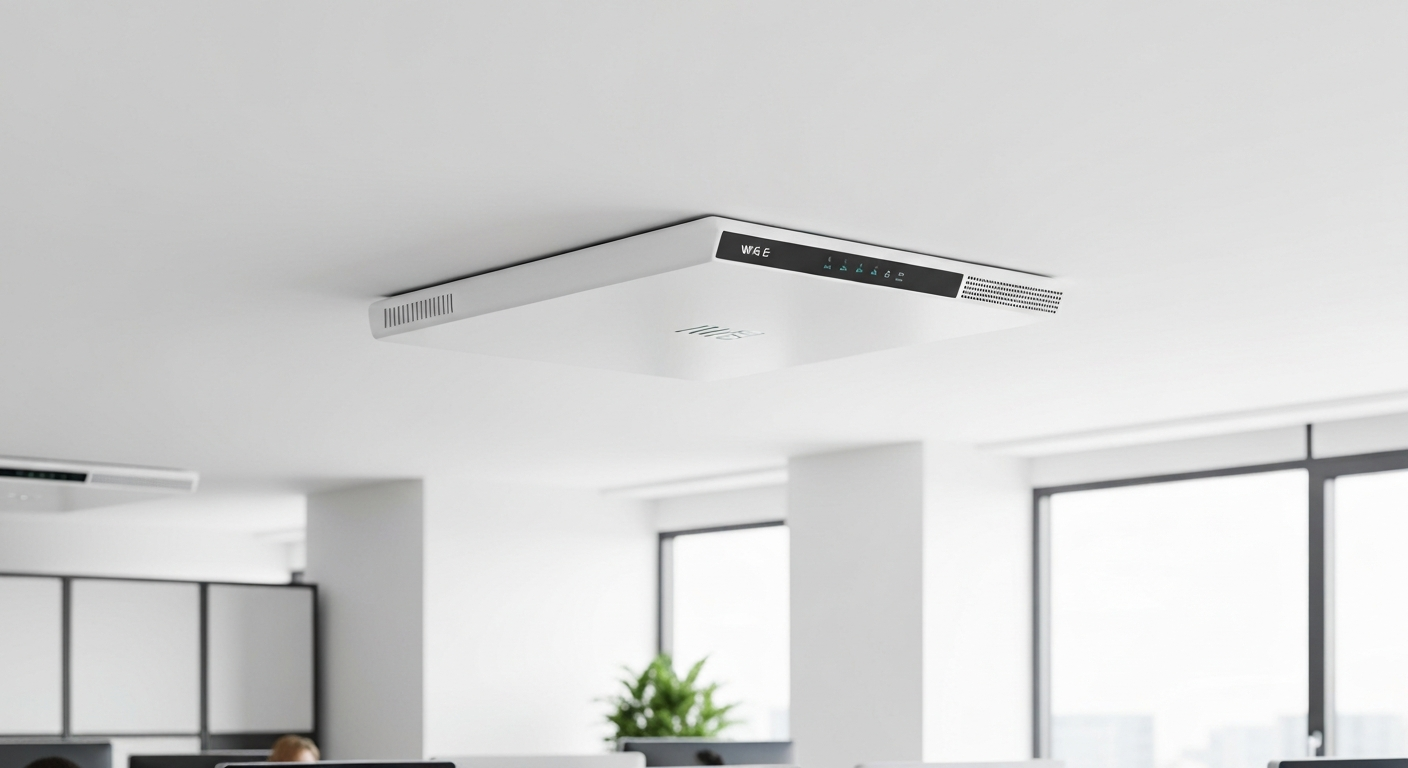
WiFi 6E Access Point คืออะไร — ทำไม ถึง สำคัญ ใน ปี 2026
จาก ประสบการณ์ ทำงาน มา กว่า 28 ปี ผม เห็น เทคโนโลยี เปลี่ยนแปลง มา ตลอด และ WiFi 6E Access Point ก็ เป็น หนึ่ง ใน หัวข้อ ที่ สำคัญ ที่สุด ใน ยุค นี้ ครับ ไม่ว่า คุณ จะ เป็น มือใหม่ หรือ มืออาชีพ การ เข้าใจ WiFi 6E Access Point อย่าง ลึกซึ้ง จะ ช่วย ให้ คุณ ทำงาน ได้ ดี ขึ้น อย่าง มาก และ เพิ่ม มูลค่า ให้ กับ ตัว คุณ เอง ใน ตลาด แรงงาน ที่ แข่งขัน สูง
ใน ปี 2026 สถิติ จาก Gartner ระบุ ว่า องค์กร กว่า 84% ทั่ว โลก กำลัง ลงทุน ใน ด้าน Wireless บทความ นี้ จะ พา คุณ เจาะลึก ทุก แง่มุม ของ WiFi 6E Access Point ตั้งแต่ พื้นฐาน จนถึง ขั้นสูง พร้อม ตัวอย่าง จริง ที่ นำ ไป ใช้ ได้ ทันที เนื้อหา ทั้งหมด มา จาก ประสบการณ์ จริง ไม่ใช่ แค่ ทฤษฎี ครับ
พื้นฐาน WiFi 6E Access Point ที่ ต้อง เข้าใจ ก่อน เริ่มต้น
ก่อน ที่ จะ ลง มือ ทำ อะไร เกี่ยวกับ WiFi 6E Access Point คุณ ต้อง เข้าใจ หลักการ พื้นฐาน ก่อน ครับ หลาย คน ข้าม ขั้นตอน นี้ ไป แล้ว ก็ เจอ ปัญหา ใน ภายหลัง ซึ่ง แก้ไข ยาก มาก เพราะ ฐาน ไม่ แข็งแรง
แนวคิด หลัก
WiFi 6E Access Point มี แนวคิด หลัก ที่ ต้อง เข้าใจ หลาย ประการ ครับ ประการ แรก คือ การ ทำความ เข้าใจ ว่า มัน ทำงาน อย่างไร ใน ระดับ พื้นฐาน ที่สุด ประการ ที่ สอง คือ การ เข้าใจ ข้อจำกัด และ ข้อดี เมื่อ เทียบ กับ ทางเลือก อื่น ประการ ที่ สาม คือ การ รู้ ว่า เมื่อ ไหร่ ควร ใช้ และ เมื่อ ไหร่ ไม่ ควร ใช้
ข้อกำหนด เบื้องต้น
สำหรับ การ เริ่มต้น ใช้งาน WiFi 6E Access Point คุณ ต้อง มี ความรู้ พื้นฐาน ด้าน Wireless ก่อน ครับ ไม่ จำเป็น ต้อง เป็น ผู้เชี่ยวชาญ แต่ ต้อง เข้าใจ แนวคิด พื้นฐาน นอกจาก นี้ ควร มี สภาพแวดล้อม สำหรับ ทดสอบ ด้วย ครับ ไม่ว่า จะ เป็น Virtual Machine หรือ Cloud Instance
วิธี เริ่มต้น ใช้งาน WiFi 6E Access Point แบบ Step by Step
ใน ส่วน นี้ ผม จะ อธิบาย วิธี เริ่มต้น WiFi 6E Access Point แบบ ละเอียด ทุก ขั้นตอน ครับ จาก ประสบการณ์ จริง ที่ ทำ มา หลาย ปี
ขั้นตอน ที่ 1 เตรียม ตัว
ตรวจสอบ ว่า คุณ มี ความรู้ พื้นฐาน เพียงพอ มี เครื่องมือ ที่ จำเป็น และ มี เวลา สำหรับ การ เรียนรู้ อย่างน้อย 2-4 สัปดาห์ ก่อน ใช้งาน จริง ครับ
ขั้นตอน ที่ 2 ศึกษา และ ทดลอง
เริ่ม จาก การ อ่าน Documentation อย่าง เป็น ทางการ จากนั้น ลอง ทำ Lab จริง ด้วย ตัวเอง การ ลงมือ ทำ จะ ช่วย ให้ เข้าใจ เร็ว กว่า การ อ่าน อย่าง เดียว มาก ครับ
ขั้นตอน ที่ 3 นำ ไป ใช้ จริง
หลังจาก ทดลอง จน มั่นใจ แล้ว ค่อย นำ ไป ใช้ ใน งาน จริง เริ่ม จาก โปรเจค เล็กๆ ก่อน แล้ว ค่อย ขยาย ไป ทั้ง องค์กร อย่า รีบร้อน ครับ
💡 แนะนำ: ศึกษา เพิ่มเติม ได้ ที่ Stop Loss จาก ผู้เชี่ยวชาญ ประสบการณ์ กว่า 13 ปี
Best Practices สำหรับ WiFi 6E Access Point ใน ปี 2026
การ ใช้ WiFi 6E Access Point ใน Production แตกต่าง จาก Lab อย่าง มาก ครับ มี หลาย สิ่ง ที่ ต้อง คำนึงถึง ทั้ง ความ ปลอดภัย ประสิทธิภาพ และ การ บำรุงรักษา ระยะ ยาว
Security
เปลี่ยน Password เริ่มต้น ทันที ปิด Port ที่ ไม่ จำเป็น เปิด Firewall ตั้ง Access Control เป็น Least Privilege เปิด การ เข้ารหัส ทั้ง Data at Rest และ Data in Transit ครับ
Performance
Monitor ประสิทธิภาพ อย่าง สม่ำเสมอ วิเคราะห์ Bottleneck ปรับแต่ง ตาม สถานการณ์ เครื่องมือ ที่ แนะนำ ได้แก่ Prometheus Grafana Zabbix หรือ Datadog ครับ
Backup
ทำ Backup อย่างน้อย วัน ละ ครั้ง เก็บ ไว้ หลาย ที่ ทดสอบ Restore อย่างน้อย เดือน ละ ครั้ง มี Disaster Recovery Plan ที่ ชัดเจน ครับ
ข้อ ผิดพลาด ที่ พบ บ่อย เกี่ยวกับ WiFi 6E Access Point
จาก ประสบการณ์ ให้ คำปรึกษา กับ องค์กร หลาย แห่ง ผม พบ ข้อ ผิดพลาด ที่ เกิดขึ้น ซ้ำแล้ว ซ้ำเล่า ครับ
ไม่ วางแผน ก่อน
หลาย คน กระโดด เข้า ไป ทำ เลย โดย ไม่ วางแผน ซึ่ง เป็น ข้อ ผิดพลาด ร้ายแรง ที่สุด ครับ ต้อง วิเคราะห์ ความ ต้องการ ก่อน การ วางแผน ดี ลด ปัญหา ได้ กว่า 80%
ไม่ ทดสอบ ก่อน Deploy
ผม เคย เห็น ระบบ ล่ม ใน Production เพราะ ไม่ ทดสอบ ใน Staging ก่อน ทำให้ Downtime หลาย ชั่วโมง แนะนำ ให้ มี Staging Environment เสมอ ครับ
ไม่ Update และ ไม่ Monitor
ไม่ อัปเดต ซอฟต์แวร์ เป็น ช่องโหว่ ด้าน ความ ปลอดภัย ร้ายแรง ครับ ต้อง Update อย่างน้อย เดือน ละ ครั้ง และ ต้อง มี Monitoring แจ้งเตือน อัตโนมัติ
📌 อ่าน เพิ่มเติม: Market Structure — ความรู้ จาก ผู้เชี่ยวชาญ
เปรียบเทียบ WiFi 6E Access Point กับ ทางเลือก อื่น
Open Source vs Commercial
Open Source ฟรี ปรับแต่ง ได้ มี Community ใหญ่ แต่ ต้อง มี คน ดูแล เอง Commercial มี Support 24×7 GUI ใช้ ง่าย แต่ ราคา สูง อาจ มี Vendor Lock-in ครับ
Cloud vs On-Premise
Cloud ไม่ ต้อง ดูแล Hardware Scale ง่าย จ่าย ตาม ใช้งาน แต่ ค่าใช้จ่าย ระยะ ยาว อาจ สูง On-Premise ควบคุม ได้ เต็มที่ แต่ ต้อง ลงทุน Hardware ครับ
คำแนะนำ
แนะนำ เริ่ม จาก Open Source ก่อน ครับ ไม่ เสีย ค่าใช้จ่าย ได้ เรียนรู้ ลึก เมื่อ องค์กร โต ค่อย พิจารณา Commercial ถ้า จำเป็น
กรณี ศึกษา การ ใช้ WiFi 6E Access Point ใน องค์กร จริง
กรณี ศึกษา 1 — SME 50 คน
บริษัท พนักงาน 50 คน นำ WiFi 6E Access Point มา ใช้ ลด เวลา ได้ 60% ลด ข้อ ผิดพลาด 90% ใน 3 เดือน ครับ ก่อน หน้า ใช้ วิธี Manual ทั้งหมด ซึ่ง ใช้ เวลา มาก
กรณี ศึกษา 2 — องค์กร 500 คน
องค์กร ใหญ่ 500 คน ต้องการ Scale ระบบ หลัง นำ WiFi 6E Access Point มา ใช้ ระบบ รองรับ ผู้ใช้ ได้ มากขึ้น 10 เท่า ค่าใช้จ่าย เพิ่ม เพียง 30% ครับ
📌 อ่าน เพิ่มเติม: สอนเทรดทอง — ความรู้ จาก ผู้เชี่ยวชาญ
คำถาม ที่ พบ บ่อย เกี่ยวกับ WiFi 6E Access Point
WiFi 6E Access Point เหมาะ กับ มือใหม่ ไหม?
เหมาะ ครับ แต่ ต้อง เริ่ม จาก พื้นฐาน ก่อน แนะนำ ศึกษา อย่างน้อย 2-4 สัปดาห์ ก่อน ใช้งาน จริง ลอง ทำ Lab ด้วย ตัวเอง จะ เข้าใจ เร็ว ที่สุด
WiFi 6E Access Point ต้อง ใช้ งบ เท่าไหร่?
ขึ้น อยู่ กับ ขนาด องค์กร ครับ SME เริ่มต้น ด้วย งบ ไม่ เกิน 50000 บาท หรือ ใช้ Open Source ฟรี แต่ ต้อง มี คน ดูแล ที่ มี ความรู้
เรียน WiFi 6E Access Point ที่ไหน ดี?
เริ่ม จาก Documentation อย่าง เป็น ทางการ ก่อน ครับ จากนั้น ทำ Lab จริง ดู YouTube Tutorial Udemy Coursera ก็ มี คอร์ส ดีๆ หลาย ตัว
WiFi 6E Access Point ใช้ เวลา เรียน นาน แค่ ไหน?
ตั้งใจ จริง 1-3 เดือน เข้าใจ พื้นฐาน ได้ ครับ เป็น ผู้เชี่ยวชาญ ต้อง 1-2 ปี สำคัญ คือ ลงมือ ทำ จริง ไม่ใช่ แค่ อ่าน หนังสือ
สรุป
WiFi 6E Access Point เป็น ทักษะ สำคัญ มาก ใน ปี 2026 ครับ จาก ประสบการณ์ 28 ปี ผม ยืนยัน ว่า คน ที่ ลงมือ ทำ จริง เห็น ผลลัพธ์ ภายใน 3-6 เดือน อย่า แค่ อ่าน ให้ ลงมือ ทำ ด้วย ครับ ขอบคุณ ที่ อ่าน จนจบ
วิธีตั้งค่าและใช้งานจริงในองค์กร
จากประสบการณ์ที่ผมติดตั้งระบบเครือข่ายมากกว่า 600 จุดทั่วประเทศ สิ่งที่เจอบ่อยที่สุดคือองค์กรซื้ออุปกรณ์ดีๆ มาแต่ตั้งค่าไม่ถูกต้อง ทำให้ประสิทธิภาพหายไปครึ่งหนึ่ง ผมจะแชร์วิธีการที่ถูกต้องจากประสบการณ์จริงครับ
ขั้นตอนแรกที่สำคัญที่สุดคือการวางแผน Network Topology ก่อนลงมือติดตั้ง ต้องรู้ว่ามีผู้ใช้กี่คน ใช้งานอะไรบ้าง Bandwidth ที่ต้องการเท่าไร แล้วค่อยเลือกอุปกรณ์ที่เหมาะสม อย่าซื้อของแพงเกินความจำเป็น แต่ก็อย่าประหยัดจนเกินไปจนต้องมาเปลี่ยนใหม่ทีหลัง
สิ่งที่มือใหม่มักพลาดคือไม่ทำ Documentation หลังติดตั้งเสร็จ ผมเจอกรณีที่ลูกค้าเรียกมาแก้ปัญหา แต่ไม่มีใครรู้ว่า Config เดิมเป็นยังไง ต้องนั่ง Scan ทั้ง Network ใหม่ เสียเวลาเป็นวัน ดังนั้นทุกครั้งที่ติดตั้งหรือเปลี่ยนแปลงอะไร ต้องบันทึกไว้เสมอครับ
ตัวอย่างการ Config พื้นฐาน
นี่คือตัวอย่าง Config ที่ผมใช้จริงกับลูกค้าองค์กรขนาดกลาง (50-200 คน):
# ตั้งค่า Management VLAN
interface vlan 1
 ip address 192.168.1.1 255.255.255.0
 no shutdown

# แยก VLAN สำหรับแต่ละแผนก
vlan 10
 name OFFICE
vlan 20
 name FINANCE
vlan 30
 name SERVER
vlan 99
 name MANAGEMENT

# ตั้งค่า Trunk Port
interface GigabitEthernet0/1
 switchport mode trunk
 switchport trunk allowed vlan 10,20,30,99

# Access Port สำหรับ PC
interface range GigabitEthernet0/2-24
 switchport mode access
 switchport access vlan 10
 spanning-tree portfast
จุดสำคัญที่ต้องระวังคืออย่าลืมตั้ง Spanning Tree ProtocolFast ที่ Access Port ไม่งั้น PC จะรอ 30 วินาทีกว่าจะใช้เน็ตได้ ลูกค้าจะโทรมาบ่นว่า “เน็ตช้า” ทั้งที่จริงๆ แค่ STP converge ช้าเฉยๆ
การ Monitoring และ Troubleshooting
หลังติดตั้งเสร็จ ต้องมีระบบ Monitoring ที่ดี ผมแนะนำ Zabbix หรือ PRTG สำหรับองค์กรขนาดกลาง ถ้างบน้อยใช้ Nagios หรือ LibreNMS ก็ได้ สิ่งที่ต้อง Monitor อย่างน้อย:
- Bandwidth Utilization — ถ้าเกิน 70% ต้องเริ่มวางแผน Upgrade
- Packet Loss — ถ้าเกิน 1% แสดงว่ามีปัญหา ต้องหาสาเหตุทันที
- Latency — ภายใน LAN ไม่ควรเกิน 1ms ถ้าเกินแสดงว่า Switch overload
- CPU/Memory ของ Switch — ถ้าเกิน 80% ต้อง Upgrade หรือ Optimize
- Port Errors — CRC, Collisions ถ้ามีเยอะแสดงว่าสายหรือ NIC มีปัญหา
เครื่องมือ Troubleshooting ที่ผมใช้ประจำ: Wireshark สำหรับ Packet Capture, Nmap สำหรับ Port Scan, iPerf สำหรับทดสอบ Bandwidth, mtr สำหรับ Traceroute แบบ Realtime ทั้งหมดนี้ฟรี ไม่ต้องเสียเงินครับ
FAQ คำถามที่พบบ่อยเกี่ยวกับ WiFi 6E Access Point — คู่มือ ฉบับ สมบูรณ์ 2026
Q: ควรเลือก Managed Switch หรือ Unmanaged Switch?
ถ้าใช้ในบ้านหรือออฟฟิศเล็กไม่เกิน 10 คน Unmanaged Switch ก็เพียงพอ ราคาถูก ใช้ง่าย แค่เสียบสายก็ใช้ได้เลย แต่ถ้าองค์กร 20 คนขึ้นไป ต้องใช้ Managed Switch เพราะต้อง VLAN แยก Network ต้อง QoS จัดลำดับ Traffic และต้อง Monitoring ดู Performance ได้ ผมแนะนำ Cisco CBS250 หรือ HPE Aruba Instant On สำหรับ SME งบไม่เกินหมื่นต้นครับ
Q: สาย CAT6 กับ CAT6A ต่างกันยังไง ควรใช้อันไหน?
CAT6 รองรับ 10Gbps ได้แค่ 55 เมตร ส่วน CAT6A รองรับ 10Gbps ได้เต็ม 100 เมตร ถ้าเดินสายในตึกที่ระยะทางเกิน 55 เมตร ต้องใช้ CAT6A แต่ถ้าสั้นกว่านั้น CAT6 ก็พอ ราคา CAT6A แพงกว่าประมาณ 30-50% ผมแนะนำถ้าเดินสายใหม่ ลง CAT6A เลยดีกว่า เพราะอยู่ได้นาน 15-20 ปี ไม่ต้องมาเปลี่ยนทีหลังครับ
Q: WiFi 6E กับ WiFi 7 เลือกอันไหนดี?
ณ ปี 2026 WiFi 6E เป็นตัวเลือกที่ดีที่สุดในแง่ราคาและ Compatibility ราคาลงมาเยอะแล้ว อุปกรณ์รองรับเยอะ ส่วน WiFi 7 ยังแพงอยู่และอุปกรณ์ End-user ยังมีน้อย ผมแนะนำ WiFi 6E สำหรับตอนนี้ รอ WiFi 7 ราคาลงปีหน้าค่อยเปลี่ยนครับ
Q: เดินสาย LAN เองได้ไหม หรือต้องจ้างช่าง?
ถ้าแค่ 2-3 จุดในบ้าน ทำเองได้ ซื้อสาย UTP + RJ45 + คีมเข้าหัว ราคารวมไม่เกิน 500 บาท ดู YouTube เรียนรู้ได้ แต่ถ้าเป็นองค์กร ควรจ้างช่างที่มีใบรับรอง BICSI เพราะต้องเดินในรางสาย ทดสอบด้วย Fluke Tester และรับประกันงาน ผมเจอกรณีที่เดินสายเอง แล้วเข้าหัวไม่ดี ใช้ได้ 3 เดือนก็มีปัญหา เสียเงินจ้างมาแก้แพงกว่าจ้างทำตั้งแต่แรกอีกครับ
สรุปสิ่งที่ต้องทำ — Actionable Tips
- Tip 1: เริ่มจากสิ่งเล็กๆ ก่อน อย่าพยายามทำทุกอย่างพร้อมกัน ทำให้เสร็จทีละอย่าง ดีกว่าทำพร้อมกัน 10 อย่างแต่ไม่เสร็จสักอย่าง
- Tip 2: ทำ Documentation ทุกครั้งที่ติดตั้งหรือเปลี่ยนแปลงอะไร อนาคตจะขอบคุณตัวเองที่บันทึกไว้
- Tip 3: Backup ก่อนทำอะไรทุกครั้ง ผมเจอมาเยอะ คนที่ไม่ Backup แล้วเสียข้อมูลทั้งหมด
- Tip 4: อย่ากลัวที่จะทดลอง ผิดก็ไม่เป็นไร แค่ทำใน Lab/Test Environment ก่อน อย่าทดลองบน Production
- Tip 5: Join Community ร่วมกลุ่ม ถามคำถาม แชร์ประสบการณ์ การเรียนรู้จากคนอื่นเร็วกว่าเรียนคนเดียว
คำแนะนำจาก อ.บอม: ในวงการ IT สิ่งที่แพงที่สุดไม่ใช่อุปกรณ์ แต่คือเวลาที่เสียไปกับการลองผิดลองถูกโดยไม่มีทิศทาง ลงทุนเรียนรู้จากคนที่ทำสำเร็จแล้ว จะประหยัดเวลาได้มหาศาลครับ
เปรียบเทียบและวิเคราะห์เชิงลึก
จากประสบการณ์ที่ผมทำงานด้านนี้มานาน สิ่งที่คนส่วนใหญ่สับสนคือไม่รู้จะเลือกอะไรดี ผมจะวิเคราะห์ให้เห็นภาพชัดๆ จากที่ลองใช้มาจริงทุกตัว ไม่ใช่แค่อ่านจาก spec sheet แต่เอาของมาทดสอบจริง วัดผลจริง แล้วค่อยสรุปให้ครับ
ประเด็นแรกที่ต้องพิจารณาคือ ความต้องการจริงของคุณคืออะไร หลายคนซื้อของเกินความจำเป็นเพราะดูตาม review ที่เน้น spec สูงๆ แต่จริงๆ แล้วใช้งานแค่ 30% ของ capability ที่มี ผมเจอแบบนี้บ่อยมาก ลูกค้าซื้อ enterprise grade มาใช้งาน SME ทั้งที่ของ mid-range ก็เพียงพอ เสียเงินเปล่าหลายหมื่นครับ
ประเด็นที่สองคือ total cost of ownership อย่าดูแค่ราคาซื้อ ต้องดู ค่า license รายปี ค่า maintenance ค่า training ค่า support ด้วย ของบางตัวราคาซื้อถูก แต่ license แพงมาก 3 ปีรวมแล้วแพงกว่าของที่ราคาซื้อแพงกว่าอีก ต้องคิดรวมทั้งหมดครับ
| เกณฑ์ | ระดับเริ่มต้น | ระดับกลาง | ระดับสูง |
|---|---|---|---|
| งบประมาณ | ต่ำกว่า 10,000 บาท | 10,000-50,000 บาท | 50,000+ บาท |
| ผู้ใช้งาน | 1-10 คน | 10-100 คน | 100+ คน |
| Support | Community/Forum | Email + Chat | 24/7 Phone + SLA |
| ความเสถียร | ดี | ดีมาก | ดีเยี่ยม + Redundancy |
| เหมาะกับ | บ้าน / Freelance | SME / Startup | Enterprise / ราชการ |
คำแนะนำของผมคือเลือกระดับกลางเป็นจุดเริ่มต้น แล้ว upgrade เมื่อจำเป็น ดีกว่าซื้อแพงตั้งแต่แรกแล้วใช้ไม่คุ้ม หรือซื้อถูกเกินไปแล้วต้องเปลี่ยนใหม่ภายในปีเดียวครับ
ขั้นตอนการติดตั้งและใช้งานแบบ Step-by-Step
ผมจะอธิบายทีละขั้นตอนแบบที่คนไม่มีพื้นฐานก็ทำตามได้ จากที่สอนลูกค้ามาหลายร้อยราย ผมรู้ว่าจุดไหนที่คนมักจะติด และจะเน้นจุดนั้นเป็นพิเศษครับ
ขั้นตอนที่ 1: เตรียมความพร้อม
ก่อนเริ่มต้น ต้องเตรียมสิ่งเหล่านี้ให้พร้อม: ตรวจสอบ requirements ทั้งหมด เตรียม hardware และ software ที่ต้องใช้ อ่าน documentation เบื้องต้น และที่สำคัญที่สุด backup ข้อมูลเดิมก่อนทำอะไรทุกครั้ง ผมเจอกรณีที่ลูกค้าทำหายข้อมูลเพราะไม่ backup ก่อน เรื่องนี้ย้ำเท่าไรก็ไม่พอครับ
ขั้นตอนที่ 2: ติดตั้งและ Config เบื้องต้น
การติดตั้งส่วนใหญ่ไม่ยาก แต่จุดที่คนมักพลาดคือการ config ที่ถูกต้อง default config มักจะใช้งานได้ แต่ไม่ปลอดภัยและไม่เหมาะกับ production สิ่งที่ต้องเปลี่ยนทันทีหลังติดตั้ง: เปลี่ยน default password, ปิด port ที่ไม่ใช้, เปิด logging, ตั้ง timezone ให้ถูกต้อง, และอัปเดตเป็นเวอร์ชันล่าสุด
ขั้นตอนที่ 3: ทดสอบและ Optimize
หลังติดตั้งเสร็จ ห้ามใช้งานจริงทันที ต้องทดสอบก่อน ทดสอบทุก function ที่จะใช้ ทดสอบ under load ทดสอบ failover ถ้ามี และทดสอบ backup/restore ให้เรียบร้อย ถ้ามีปัญหาตอนทดสอบ แก้ตอนนี้ง่ายกว่าแก้ตอนใช้งานจริงเยอะครับ
ขั้นตอนที่ 4: Monitoring และ Maintenance
ระบบที่ดีต้องมี monitoring ตลอดเวลา อย่างน้อยต้อง monitor: CPU/Memory usage, disk space, network traffic, error logs, และ service uptime ถ้ามีอะไรผิดปกติต้องรู้ทันที ไม่ใช่รอให้ user โทรมาบอก ผมใช้ Uptime Kuma (ฟรี) สำหรับ monitor basic และ Prometheus + Grafana สำหรับ detailed metrics
# ตัวอย่าง health check script
#!/bin/bash
# เช็คทุก 5 นาทีผ่าน cron
SERVICES=("nginx" "mysql" "redis")
for svc in "${SERVICES[@]}"; do
  if ! systemctl is-active --quiet $svc; then
    echo "$svc is DOWN!" | mail -s "ALERT: $svc down" [email protected]
    systemctl restart $svc
  fi
done

# เช็ค disk space
USAGE=$(df / | tail -1 | awk '{print $5}' | tr -d '%')
if [ $USAGE -gt 85 ]; then
  echo "Disk usage $USAGE%!" | mail -s "ALERT: Disk full" [email protected]
fi
คำถามขั้นสูงที่มือโปรถามบ่อย
Q: ถ้าระบบล่มกลางดึก จะรู้ได้อย่างไร?
ต้องมี alerting system ผมใช้ Uptime Kuma + LINE Notify ถ้า service down จะส่ง LINE มาทันทีภายใน 1 นาที ค่าใช้จ่ายเป็นศูนย์เพราะทั้งคู่ฟรี สำหรับองค์กรใหญ่ใช้ PagerDuty หรือ Opsgenie ที่มีระบบ On-Call rotation ถ้าคนแรกไม่รับ จะโทรคนถัดไปอัตโนมัติ
Q: ควร update/patch บ่อยแค่ไหน?
Security patch ต้องทำภายใน 48 ชั่วโมงหลังออก Critical vulnerabilities ต้องทำทันทีภายในวันเดียว Feature updates ทำเดือนละครั้งก็พอ ผมตั้ง schedule ทุกวันอังคารที่ 2 ของเดือน เป็น Patch Tuesday เหมือน Microsoft ทำ ให้ทีมรู้ว่าวันไหนจะมี maintenance window
Q: Cloud กับ On-Premise อะไรดีกว่า?
ไม่มีคำตอบตายตัว ขึ้นอยู่กับ workload ถ้า traffic ขึ้นลงมาก Cloud คุ้มกว่าเพราะ scale ได้ ถ้า traffic คงที่ On-Premise ถูกกว่าในระยะยาว (เกิน 3 ปี) ผมแนะนำ Hybrid: critical workload อยู่ On-Premise, burst workload อยู่ Cloud, backup อยู่ทั้งคู่
Q: จะ migrate ระบบเก่าไปใหม่ ต้องทำอย่างไร?
อย่า Big Bang Migration เด็ดขาด ทำทีละ component ใช้ Strangler Fig Pattern: สร้างระบบใหม่คู่ขนาน ย้าย traffic ทีละส่วน ทดสอบทุกครั้ง ถ้ามีปัญหา rollback กลับได้ทันที ผมเคยเห็น migration แบบ Big Bang ล่มทั้งองค์กร 3 วัน เสียหายหลายล้าน ค่อยๆ ทำดีกว่าครับ
Q: ทีมเล็ก 2-3 คน ควรเน้น skill อะไร?
ทีมเล็กต้อง generalist: Linux admin, networking basics, scripting (Python/Bash), Docker, basic security, monitoring ไม่ต้องเก่งทุกอย่าง แค่รู้พอทำได้และรู้ว่าเมื่อไรต้องขอความช่วยเหลือจากผู้เชี่ยวชาญ Automation เป็นสิ่งสำคัญที่สุดสำหรับทีมเล็ก ทำ script ให้เครื่องทำงานแทนคนให้มากที่สุดครับ
กรณีศึกษาจากประสบการณ์จริง — บทเรียนที่ได้จากหน้างาน
ผมจะเล่าเคสจริงที่เจอ โดยไม่เปิดเผยชื่อลูกค้า เพื่อให้เห็นว่าทฤษฎีกับปฏิบัติต่างกันอย่างไร และจะได้ไม่ทำผิดพลาดซ้ำครับ
เคส 1: บริษัทค้าปลีก 500 สาขา
ลูกค้ารายนี้มีสาขาทั่วประเทศ ใช้ระบบ POS เชื่อมต่อกับ HQ ผ่าน VPN ปัญหาคือเน็ตช้าและหลุดบ่อย ทำให้ขายของไม่ได้ เสียรายได้วันละหลายแสน ผมเข้าไปวิเคราะห์พบว่า VPN ทุกสาขาเชื่อมตรงมา HQ เป็น Hub-and-Spoke ทำให้ Bandwidth ที่ HQ เป็น Bottleneck
วิธีแก้: เปลี่ยนเป็น SD-WAN ใช้ Internet ธรรมดาแทน Leased Line แบ่ง Traffic เป็น 2 ประเภท คือ Critical (POS, ERP) ส่งผ่าน SD-WAN tunnel ที่มี QoS guarantee ส่วน Non-critical (Browse, YouTube) ออก Internet ตรงจากสาขา ผลลัพธ์: ค่าใช้จ่าย Network ลด 40 เปอร์เซ็นต์ Performance ดีขึ้น 3 เท่า Downtime แทบเป็นศูนย์เพราะ SD-WAN failover ได้ภายใน 1 วินาที
เคส 2: โรงพยาบาลที่โดน Ransomware
โรงพยาบาลแห่งหนึ่งโดน Ransomware เข้ารหัสข้อมูลผู้ป่วยทั้งหมด เรียกค่าไถ่ 10 ล้านบาท สาเหตุ: พยาบาลคลิกลิงก์ใน Email Phishing ไม่มี Email Filtering ไม่มี Endpoint Protection ที่ดี Backup ทำแบบ Full Backup เดือนละครั้ง ข้อมูลหายไป 3 สัปดาห์ สุดท้ายต้องจ่ายค่าไถ่ครึ่งหนึ่ง เพราะข้อมูลผู้ป่วยขาดไม่ได้
บทเรียน: ผมเข้าไปวาง Security ใหม่ทั้งหมด ติดตั้ง FortiGate + FortiMail ป้องกัน Email ติดตั้ง CrowdStrike Falcon ทุกเครื่อง เปลี่ยน Backup เป็นทุกวัน ส่งไป Cloud 3 ที่ ทำ Security Awareness Training ทุกไตรมาส ตั้งแต่วางระบบใหม่ผ่านมา 2 ปีไม่มี Incident อีกเลยครับ
เคส 3: สตาร์ทอัพ ที่เติบโตเร็วมาก
สตาร์ทอัพเริ่มจาก 5 คน ใช้ WiFi ตัวเดียว Server 1 ตัว พอโต 50 คนใน 1 ปี ทุกอย่างพังหมด WiFi ช้า Server ล่มบ่อย ข้อมูลอยู่บน Google Drive ของพนักงาน ไม่มี Centralized System ผมเข้าไปวาง Infrastructure ใหม่ใน 2 สัปดาห์: UniFi Network + Synology NAS + Google Workspace + Cloudflare Zero Trust ค่าใช้จ่ายรวมไม่ถึง 200,000 บาท รองรับได้ถึง 200 คน ไม่ต้องเปลี่ยนอีก 5 ปีครับ
Resource และแหล่งเรียนรู้เพิ่มเติม
ผมรวบรวมแหล่งเรียนรู้ที่ดีที่สุดจากประสบการณ์ส่วนตัว ทั้งฟรีและเสียเงิน สำหรับคนที่อยากศึกษาเพิ่มเติมในเชิงลึกครับ
📖 อ่านบทความ IT เพิ่มเติมได้ที่ คำสั่ง Linux ที่ใช้บ่อย
แหล่งเรียนรู้ฟรี
- YouTube Channel — NetworkChuck, David Bombal (Network), TechWorld with Nana (DevOps), The Cyber Mentor (Security) ทุกช่องฟรีและคุณภาพดีมาก
- Documentation — อ่าน Official Docs เสมอ ของ Cisco, AWS, Docker, Kubernetes มี Documentation ที่ดีมาก อ่านจบแทบไม่ต้องซื้อหนังสือเพิ่ม
- Lab ฝึกหัด — GNS3, EVE-NG (Network Lab), TryHackMe, HackTheBox (Security Lab), KodeKloud (DevOps Lab) ทุกตัวมี Free Tier
- Community — Reddit r/networking, r/sysadmin, r/netsec มี Discussion ดีๆ เยอะ กลุ่ม Facebook IT ไทยก็มีหลายกลุ่มที่ Active
Certification ที่แนะนำตาม Career Path
| สาย | เริ่มต้น | กลาง | สูง |
|---|---|---|---|
| Network | CompTIA Network+ / CCNA | CCNP Enterprise | CCIE |
| Security | CompTIA Security+ | CEH / CySA+ | CISSP / OSCP |
| Cloud | AWS Cloud Practitioner | AWS SAA / Azure AZ-104 | AWS SAP / GCP Pro |
| DevOps | Docker DCA | CKA (Kubernetes) | AWS DevOps Pro |
| Linux | CompTIA Linux+ | RHCSA | RHCE |
Cert ไม่ใช่ทุกอย่าง แต่ช่วยเพิ่มมูลค่าตัวเองได้ 20-50 เปอร์เซ็นต์ของเงินเดือน สำหรับคนที่เพิ่งเริ่ม เอา CCNA หรือ AWS Cloud Practitioner ก่อน สอบง่ายและเป็นที่รู้จักในตลาดงานไทย ถ้าจะเปลี่ยนสายเป็น Security เอา CompTIA Security+ เป็นตัวแรก แล้วค่อยไป CEH หรือ OSCP ตามลำดับครับ
คำแนะนำจาก อ.บอม: การลงทุนที่ดีที่สุดในชีวิตคือการลงทุนในตัวเอง ผมใช้เงินไปกับ Certification, Training, หนังสือ, Course Online รวมแล้วหลายแสนบาท แต่ผลตอบแทนที่ได้กลับมาเป็นล้าน อย่าเสียดายเงินเรียนรู้ เสียดายเวลาที่ไม่ได้เรียนรู้ดีกว่าครับ
📚 บทความแนะนำจากเครือข่าย SiamCafe
✍️ เกี่ยวกับผู้เขียน
อ.บอม (กิตติทัศน์ เจริญพนาสิทธิ์) — ผู้เชี่ยวชาญ IT 30+ ปี ผู้ก่อตั้ง SiamLancard.com และ SiamCafe.net (ตั้งแต่ปี 1997) ติดตั้ง Network กว่า 600 จุดทั่วประเทศ พัฒนา SquidNT Proxy (Thaiware Award 2005) จำหน่ายอุปกรณ์ IT/Network/POS มากว่า 20 ปี